
Pendientes
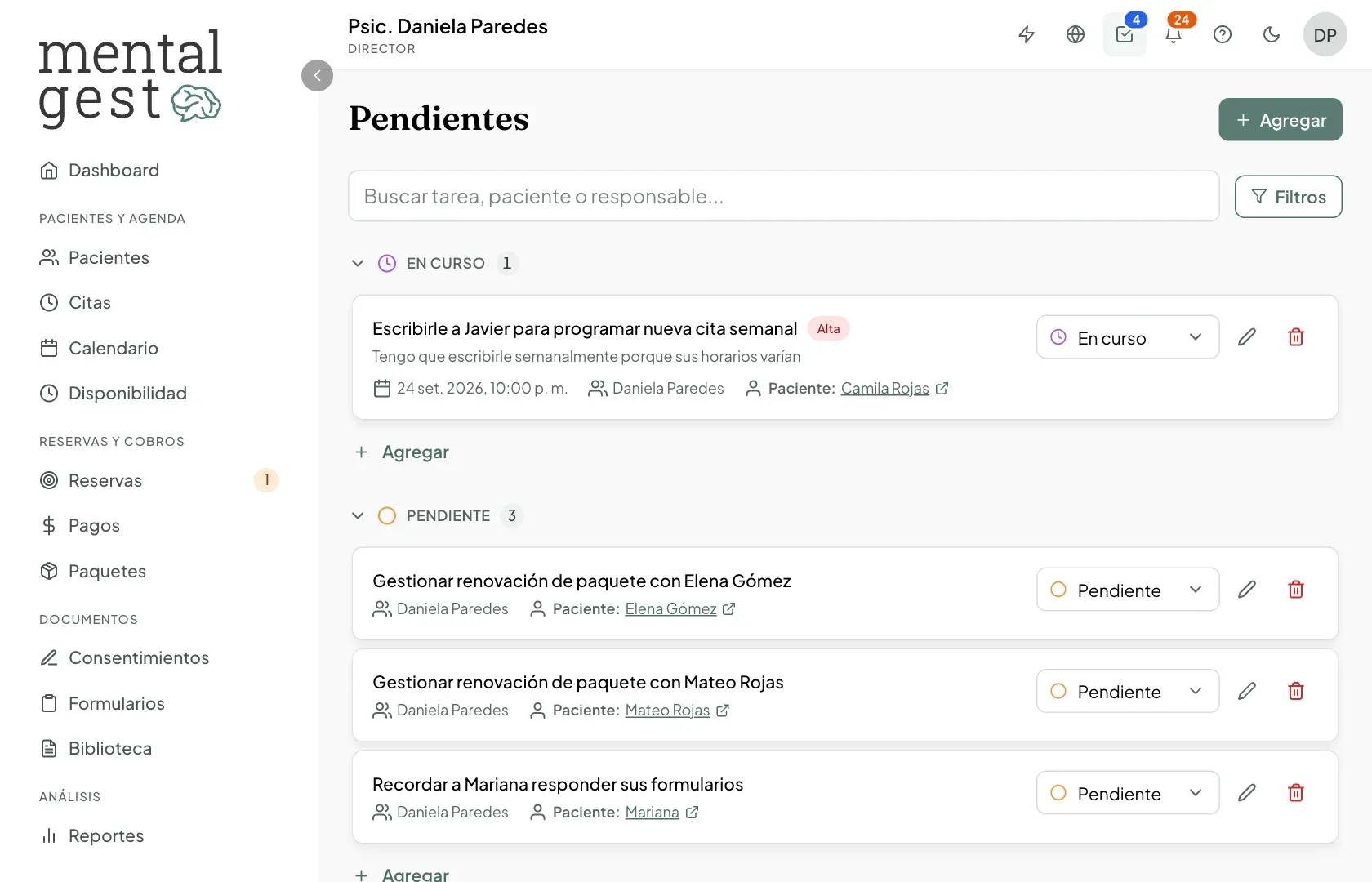
Pendientes es un gestor sencillo de tareas administrativas del consultorio. Sirve para no perder de vista esas cosas que hay que hacer y que antes se quedaban en la memoria, en un WhatsApp o en un papel: “contactar a la paciente el 15 para renovar”, “esta semana no hacer seguimiento, está de viaje”, “llamar a la aseguradora el lunes”.
Es una herramienta administrativa, no clínica. Por eso recepción también la usa de lleno. No reemplaza las notas de sesión ni las tareas terapéuticas del paciente: solo organiza el trabajo del equipo.
Dónde encontrarlos
Los pendientes tienen su acceso en la barra superior, con un indicador de cuántos tienes abiertos. Los verás en:
- La barra superior, con el número de pendientes por atender.
- La página de Pendientes, con la lista completa de tus tareas.
- El tab Pendientes dentro de cada paciente, con las tareas vinculadas a ese caso.
- El resumen del paciente, como vista rápida de sus pendientes abiertos.
Crear un pendiente
- Abre Pendientes desde la barra superior.
- Elige Agregar.
- Escribe el título (lo único obligatorio). Por ejemplo: “Contactar para renovación”.
- Completa lo que necesites: detalle, estado, prioridad, fecha límite, responsables y paciente relacionado.
- Guarda.
Para un recordatorio rápido basta con el título; el resto lo puedes ajustar después.
También puedes crear un pendiente desde otros lugares, con parte de la información ya lista:
- Desde una oportunidad: el botón “Crear tarea” abre el formulario con un título sugerido y el paciente ya vinculado. Ver Oportunidades.
- Desde la ficha del paciente: el pendiente queda vinculado a ese paciente automáticamente.
Qué campos tiene un pendiente
- Título — el qué hacer, breve y claro (obligatorio).
- Detalle — notas o contexto adicional (opcional).
- Estado — Pendiente, En curso o Completada.
- Prioridad — Sin prioridad, Baja, Media o Alta. Se muestra con un color para ubicarla de un vistazo.
- Fecha límite — fecha y, si quieres, hora. Se muestra en la zona horaria de tu consultorio (opcional).
- Responsables — a quién le toca. Puedes asignar a una o varias personas del equipo. Este campo aparece cuando el consultorio tiene más de una persona.
- Paciente relacionado — vincula la tarea a un paciente como contexto. Es opcional y no le da acceso al paciente ni aparece en su portal.
Asignar a otras personas del equipo
Puedes asignar un pendiente a uno o varios miembros del consultorio, incluida recepción. Si vinculas un paciente y asignas a alguien que no forma parte de su equipo, verás un aviso; aun así puedes asignarlo si tiene sentido para tu flujo.
En un consultorio de una sola persona, este campo no aparece: siempre eres tú.
Estados y seguimiento
Un pendiente pasa por tres estados: Pendiente → En curso → Completada. Puedes cambiar el estado directamente desde cada fila de la lista o al editar la tarea.
La lista agrupa los pendientes por estado, con un contador en cada grupo. Las tareas completadas aparecen agrupadas y colapsadas para no estorbar, pero siempre puedes desplegarlas.
Buscar y filtrar
En la página de Pendientes puedes acotar la lista con:
- Búsqueda por texto (título, paciente o responsable).
- Responsable (cuando el consultorio tiene más de una persona).
- Paciente.
- Fecha de vencimiento: vencidas, vencen hoy, próximos 7 días o sin fecha.
- Prioridad.
Los filtros activos se muestran como etiquetas que puedes quitar, y hay una opción para limpiarlos todos.
Editar y eliminar
Para editar, abre la tarea y ajusta lo que necesites. Para eliminar, usa el botón de papelera; se te pedirá confirmación porque la eliminación no se puede deshacer y quita la tarea para todos los involucrados.
Quién ve cada pendiente
Un pendiente lo ven solo su creador y las personas asignadas. No hay una vista de “todas las tareas del consultorio”. La lista principal muestra “tus tareas” (las que creaste o en las que eres responsable).
Dentro de la ficha de un paciente, el tab de Pendientes muestra todas las tareas vinculadas a ese paciente, aunque las haya creado otra persona, para que el equipo comparta el contexto del caso.
Recordatorios por correo
Si tu plan lo incluye, MentalGest envía un recordatorio por correo el día en que vence un pendiente. Llega a la persona asignada, agrupado en un solo correo con todas sus tareas del día, e incluye un enlace que abre directamente la tarea en la plataforma.
Detalles del recordatorio
- Se envía a los responsables de la tarea (quien la creó pero no está asignado no lo recibe).
- Llega en la mañana del día del vencimiento, según la zona horaria de cada persona.
- Solo se envía si hay tareas pendientes ese día: nunca recibirás un correo vacío.
- Esta función depende del plan del consultorio. Crear y gestionar pendientes está disponible para todos; el recordatorio automático por correo es la parte que varía según el plan.
Buenas prácticas
- Escribe títulos concretos y accionables (“Llamar a X para confirmar pago del martes”).
- Usa la fecha límite para que el recordatorio llegue cuando lo necesitas.
- Vincula un paciente cuando la tarea sea sobre su caso: así aparece también en su ficha.
- Marca las tareas como completadas para mantener la lista limpia y el contador al día.