
Sedes y salas
Si tu consultorio atiende en más de un lugar físico, la funcionalidad de Sedes te permite registrar cada ubicación y organizarte alrededor de ellas: asignar profesionales, filtrar citas, reportes y pagos por sede, y limitar el acceso de recepcionistas.
Conceptos básicos
- Sede: Un lugar físico donde se atiende (ej. “Consultorio Miraflores”, “Centro San Isidro”).
- Sala: Un espacio dentro de una sede (ej. “Consultorio A”, “Sala grupal”). Solo disponible en planes que lo permitan.
Cuándo aplica esta funcionalidad
Si tu plan permite más de una sede, verás la pestaña Sedes en Consultorio con todas las opciones de gestión. Si tu plan solo incluye una sede, el sistema la maneja de forma transparente: no verás opciones de gestión de sedes en la interfaz. Puedes editar nombre y dirección de tu única sede desde la sección de Consultorio en Configuración.
La disponibilidad de salas también depende de tu plan. Si tu plan lo permite, cada sede puede tener salas internas registradas.
Gestionar sedes
Si tu plan permite más de una sede, encontrarás la pestaña Sedes en Consultorio (menú de tu cuenta → Consultorio).
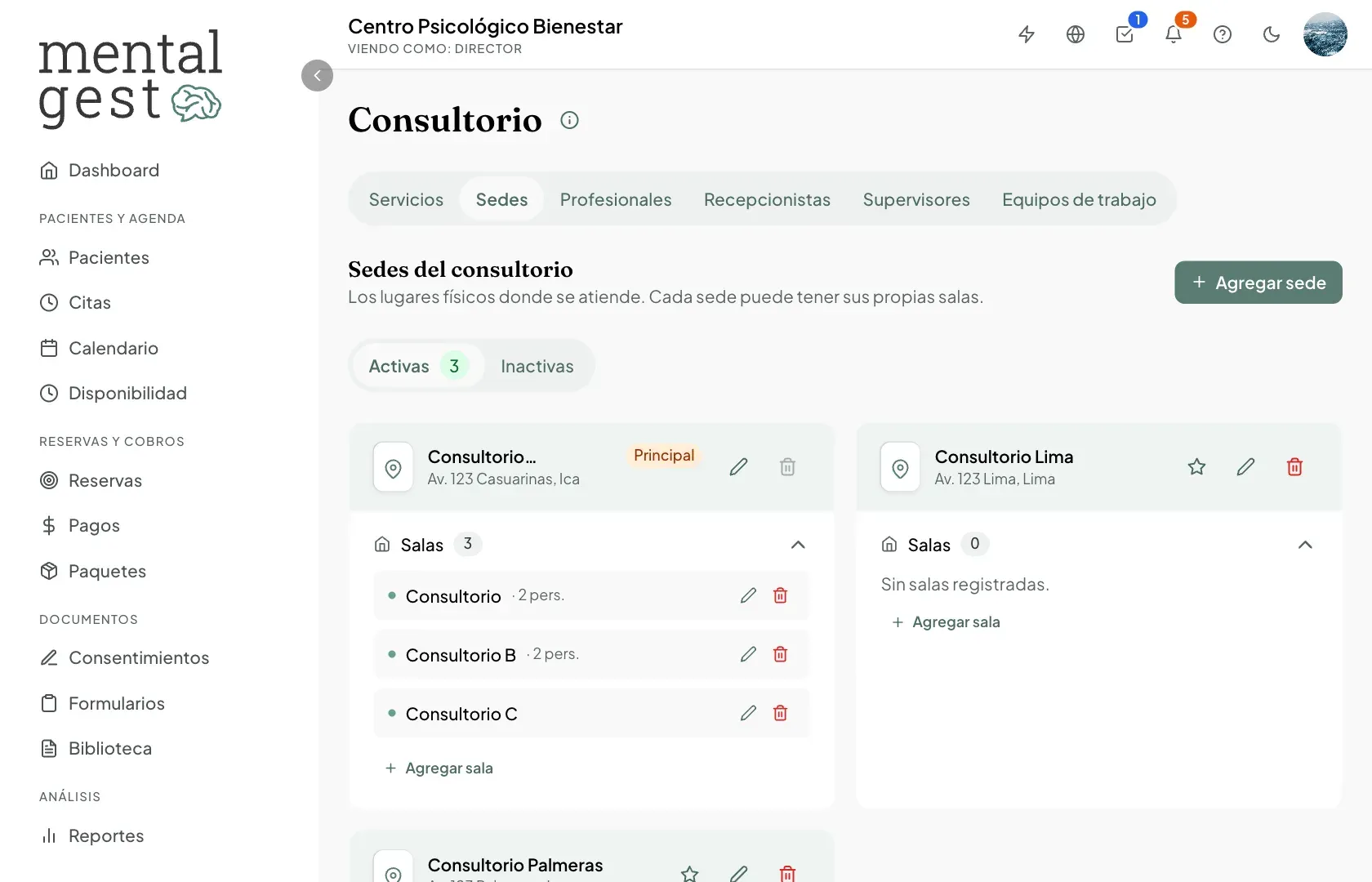
Crear una sede
- Ve a Consultorio → Sedes.
- Haz clic en Agregar sede.
- Completa el nombre (obligatorio), dirección y ciudad.
- Guarda.
La nueva sede aparecerá como una tarjeta con su información.
Editar una sede
Haz clic en el ícono de editar en la tarjeta de la sede. Puedes cambiar nombre, dirección y ciudad.
Desactivar una sede
Haz clic en el ícono de eliminar en la tarjeta. Confirma la acción. Las citas existentes vinculadas a esa sede no se pierden; simplemente la sede queda inactiva para nuevas citas.
La sede principal (marcada con la etiqueta “Principal”) no puede desactivarse.
Barra de uso del plan
En la parte superior verás cuántas sedes activas tienes y cuántas permite tu plan. Si llegaste al límite, actualiza tu plan para agregar más.
Gestionar salas
Si tu plan incluye salas, cada tarjeta de sede muestra una sección expandible con las salas registradas.
Crear una sala
- En la tarjeta de la sede, expande la sección Salas.
- Haz clic en Agregar sala.
- Escribe el nombre de la sala y, opcionalmente, la capacidad (personas).
- Guarda.
Editar o desactivar una sala
Usa los íconos de editar o eliminar que aparecen junto a cada sala.
Límite de salas
El número máximo de salas por sede depende de tu plan. Si alcanzaste el límite, verás un mensaje indicándolo.
Asignar profesionales a sedes
Cuando tu consultorio tiene equipo y más de una sede, puedes indicar en qué sedes atiende cada profesional.
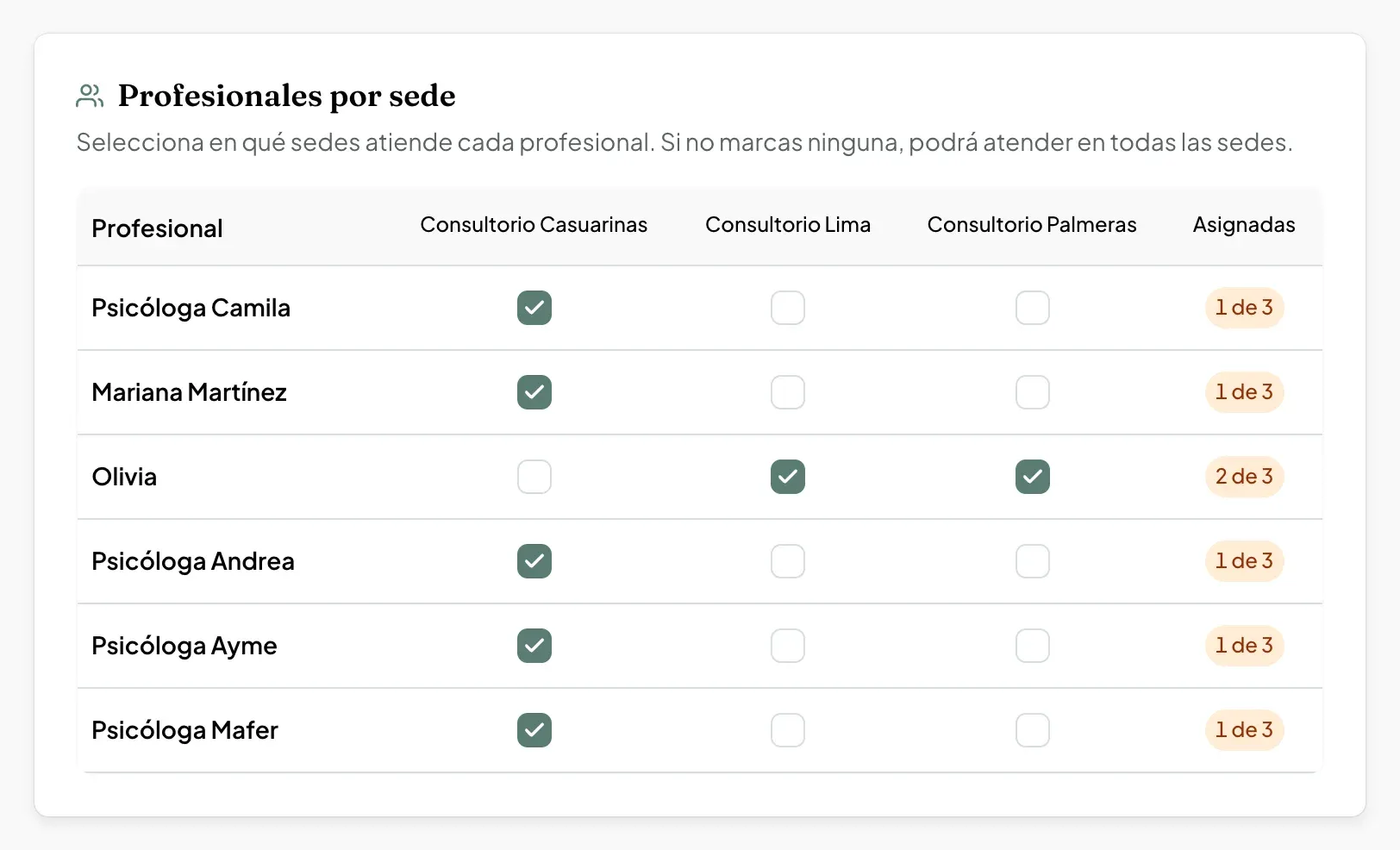
Debajo de las tarjetas de sedes verás la tabla Profesionales por sede:
- Filas = profesionales del equipo.
- Columnas = sedes activas.
- Marca las casillas correspondientes.
Sin asignación = acceso a todas. Si un profesional no tiene ninguna sede marcada, puede atender en cualquiera.
Esta tabla solo aparece si:
- Tu plan incluye gestión de equipo (
allow_team_management). - Tienes más de 1 sede activa.
Asignar recepcionistas a sedes
Similar a profesionales, puedes limitar a qué sedes tiene acceso cada recepcionista.
La tabla Recepcionistas por sede funciona igual:
- Filas = recepcionistas del equipo.
- Columnas = sedes activas.
- Marca las casillas correspondientes.
Sin asignación = acceso a todas. Una recepcionista sin sedes marcadas puede ver citas y pacientes de todas las sedes.
Cuando una recepcionista tiene sedes asignadas, solo verá:
- Citas de esas sedes (más citas sin sede asignada).
- Pacientes con sede preferida en sus sedes asignadas (más pacientes sin sede preferida).
Esta tabla solo aparece si:
- Tu plan incluye programa de recepción.
- Tienes más de 1 sede activa.
Filtros de sede en el día a día
Una vez que tienes más de una sede, aparecen filtros de sede en varias pantallas:
- Calendario y citas: Filtra para ver solo las citas de una sede específica.
- Pacientes: Filtra por la sede preferida de cada paciente.
- Pagos: Filtra pagos según la sede de la cita asociada.
- Reportes: Filtra métricas de ocupación y desempeño por sede.
El filtro aparece como un selector desplegable con la opción “Todas las sedes” por defecto. Solo se muestra cuando hay más de una sede activa (si solo tienes una, todo funciona normalmente sin filtro visible).
Sede en citas
Al crear o editar una cita presencial, puedes seleccionar la sede y opcionalmente la sala. Esto ayuda a:
- Saber dónde será la atención.
- Filtrar citas por ubicación.
- Incluir la dirección correcta en recordatorios al paciente.
- Sincronizar la ubicación con Google Calendar.
Sedes filtradas por profesional: Si el profesional de la sesión tiene sedes asignadas, el selector solo mostrará esas sedes. Si atiende en una sola sede, se selecciona automáticamente y podrás elegir sala directamente.
Si el paciente tiene una sede preferida registrada, el formulario la preselecciona automáticamente (siempre que sea una sede válida para el profesional).
Sede preferida del paciente
Cuando creas una cita con sede asignada, el sistema actualiza automáticamente la sede preferida del paciente (si no tenía una o si cambió). Esto mejora la preselección en futuras citas sin necesidad de configurarlo manualmente.
Notas de ubicación
Además de la sede (que es una relación estructurada), existe un campo libre Notas de ubicación en la cita. Úsalo para indicaciones específicas: piso, número de consultorio, referencia de llegada, etc.
Recomendaciones
- Empieza simple. Si aún no tienes más de una sede, no necesitas configurar nada. El sistema lo maneja transparentemente.
- Asigna sedes al equipo cuando haga falta. Si todos los profesionales atienden en todas las sedes, no es necesario marcar casillas (sin asignación = acceso a todas).
- Revisa la asignación de recepcionistas. Si una recepcionista solo coordina una sede, asígnala para que vea solo lo que le corresponde.
- Usa los filtros de sede. Cuando quieras ver solo las citas de un lugar específico, aplica el filtro. Es especialmente útil en reportes de fin de mes.
Cuándo revisar esta configuración
- Al abrir una nueva sede.
- Al incorporar un profesional al equipo.
- Si cambia la distribución de recepcionistas entre sedes.
- Si necesitas reportes segmentados por ubicación.