
Oportunidades
Oportunidades revisa a tus pacientes de forma automática y te avisa de situaciones que vale la pena atender: paquetes por renovar, pacientes que no volvieron a agendar, formularios sin responder o datos de contacto que faltan. La idea es simple: en lugar de recordar todo de memoria, MentalGest te muestra en un solo lugar dónde hay algo que hacer, y tú decides cómo actuar.
Dónde encontrarlas
Las oportunidades tienen su propio acceso en la barra superior, con un indicador de cuántas hay pendientes. Las verás en tres lugares:
- Icono en la barra superior, con el número de oportunidades por atender.
- Página de Oportunidades, con una tarjeta por cada tipo de situación detectada.
- Card en el dashboard, como resumen rápido con enlace para ver el detalle.
- Dentro de cada paciente, en su resumen, aparecen como Acciones sugeridas para ese caso concreto.
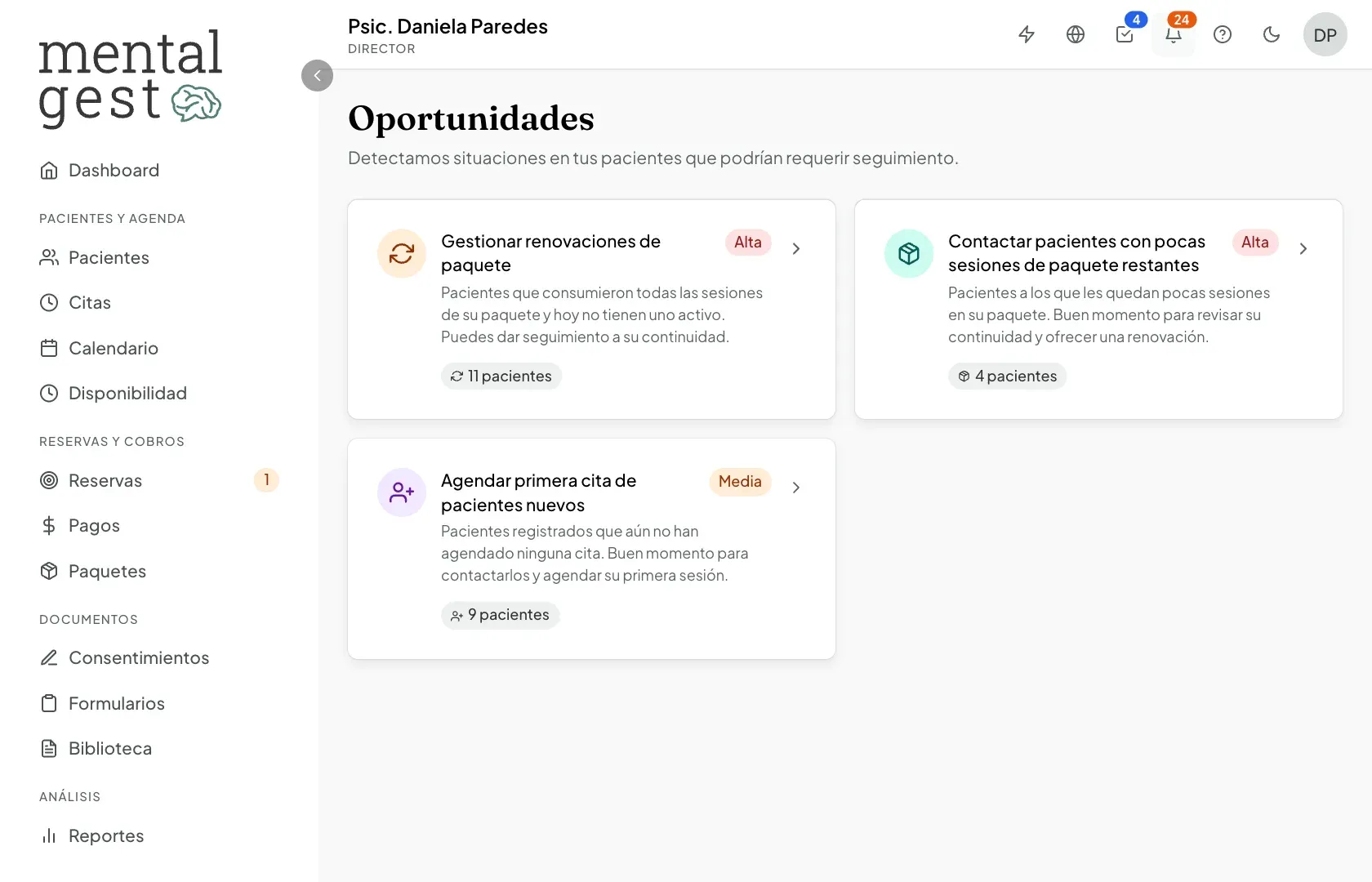
Si no hay nada que atender, la página muestra “Todo al día” y el resto de accesos no aparecen. No necesitas revisarla constantemente: el indicador de la barra superior te avisa cuando hay algo.
Cómo se generan
Las oportunidades no se crean a mano. MentalGest las calcula solo, a partir de la información que ya tienes en la plataforma (citas, paquetes, formularios, datos del paciente). Por eso también desaparecen solas cuando la situación se resuelve: si un paciente renueva su paquete o agenda su próxima cita, esa oportunidad deja de mostrarse.
Qué situaciones detecta
Cada oportunidad agrupa a los pacientes que están en una misma situación:
- Por renovar — pacientes que ya consumieron todas las sesiones de su paquete y hoy no tienen uno activo. Buen momento para conversar la continuidad.
- Pocas sesiones en paquete — pacientes a los que les quedan pocas sesiones. Puedes anticipar la renovación.
- Sin próxima cita — pacientes con una frecuencia de atención definida (semanal, quincenal, mensual…) que ya la superaron y no tienen una próxima cita agendada.
- Sin primera cita — pacientes registrados que todavía no han agendado ninguna sesión.
- Formularios pendientes — formularios que enviaste y el paciente aún no ha respondido.
- Contacto incompleto — pacientes sin correo o sin teléfono registrado.
Sobre la frecuencia de atención (cadencia)
La oportunidad “Sin próxima cita” solo aparece cuando el paciente tiene una frecuencia de atención definida en su ficha (por ejemplo, semanal o quincenal). Si un paciente no tiene frecuencia definida, MentalGest no puede saber cada cuánto “debería” venir, así que no lo incluye en esta señal.
Puedes definir la frecuencia esperada en la ficha del paciente. Es un dato administrativo que ayuda a que este aviso sea confiable.
Qué puedes hacer con una oportunidad
Al abrir una tarjeta se despliega un panel lateral con la lista de pacientes en esa situación. En cada uno puedes:
- Ver paciente — abre su ficha para revisar el caso.
- Crear tarea — genera un pendiente de seguimiento con el título ya sugerido y el paciente vinculado. Al hacerlo, la oportunidad sale de la lista de activas porque ya hay alguien encargándose. Ver Pendientes.
- Ver tarea — si ya hay un pendiente abierto ligado a ese paciente, en lugar de crear otro te lleva al que existe. Si lo está atendiendo otra persona, verás un aviso de que ya está “en atención”.
- Descartar — oculta esa oportunidad indicando un motivo (ya no aplica, ya se gestionó por fuera, u otro). Si la situación vuelve a cambiar más adelante, la oportunidad reaparece por su cuenta.
Puedes alternar entre Activas y Descartadas dentro del panel, y restaurar una oportunidad descartada si necesitas volver a verla entre las activas.
Qué información muestra cada paciente
Según el tipo de oportunidad, cada paciente incluye los datos útiles para decidir. Por ejemplo:
- En Pocas sesiones, cuántas sesiones le quedan y de qué paquete.
- En Por renovar, el paquete agotado y la fecha de su última sesión.
- En Sin próxima cita, su última cita, su frecuencia esperada y cuántos días lleva sin agendar.
- En Formularios pendientes, cuántos formularios tiene sin responder y desde cuándo.
Las oportunidades son información administrativa, no clínica: nunca muestran el contenido de un formulario ni notas de sesión, solo el estado que ayuda a dar seguimiento.
Quién ve qué
Cada persona ve únicamente las oportunidades que puede accionar, según sus permisos y las sedes a las que tiene acceso. Por ejemplo, quien no gestiona paquetes no verá las oportunidades de renovación. Una psicóloga dedicada solo a lo clínico puede no ver ninguna, mientras que recepción o un consultorio independiente verán las que les corresponde atender.
Ajustar qué oportunidades aparecen
Cada consultorio puede activar o desactivar ciertas señales y ajustar algunos umbrales (por ejemplo, a partir de cuántas sesiones restantes avisar). La señal de contacto incompleto viene desactivada por defecto, porque suele generar muchos avisos; puedes activarla si te resulta útil.
Buenas prácticas
- Revisa las oportunidades como parte de tu rutina semanal, no cita por cita.
- Convierte en tarea lo que requiere un seguimiento concreto (una llamada, una renovación) y descarta lo que ya resolviste por fuera.
- Mantén al día la frecuencia esperada y los datos de contacto de tus pacientes: así los avisos son más precisos.