
Reservas
En el menú lateral, Reservas concentra las solicitudes de cita que llegan desde tu perfil público o el portal del paciente, y los contactos que registras manualmente desde recepción u otros canales.
Cuándo usar Reservas
Úsalo cuando alguien pide una cita y aún no está confirmada, o cuando quieres registrar un contacto nuevo sin agendar todavía.
No hace falta pasar por aquí si la cita ya está programada: revísala en Citas y calendario.
Las tres pestañas
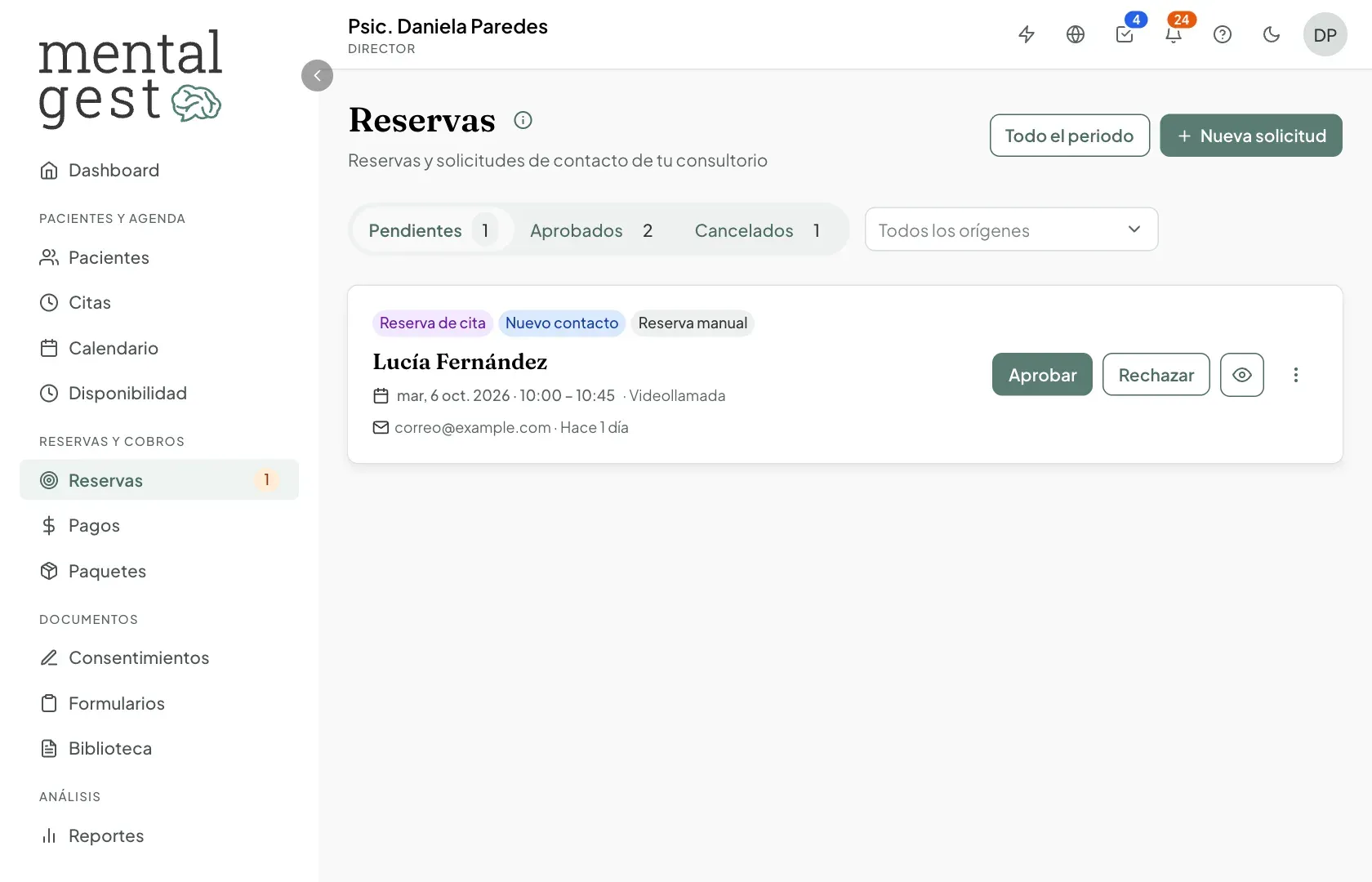
Pendientes
Aquí aparecen las reservas por confirmar y los contactos sin cita.
- Aprobar: confirma la cita. Si la persona aún no es paciente, se crea su ficha automáticamente y se le notifica.
- Rechazar: cancela la reserva si no procede.
- Registrar paciente: en contactos sin cita, abre el flujo para darlos de alta como paciente.
En cada tarjeta verás si es paciente registrado o contacto nuevo, el origen (perfil público, portal del paciente, manual, etc.) y, si aplica, la fecha solicitada.
Si la reserva vino del portal del paciente, puede incluir el servicio elegido y el paquete utilizado (si el paciente tenía sesiones disponibles).
Aprobados
Historial de reservas que ya aprobaste y pasaron a cita programada.
Cancelados
Reservas rechazadas y contactos descartados.
Registrar desde el consultorio
Con Nueva solicitud puedes crear:
- Reserva pendiente — con psicóloga, fecha/hora y motivo (recepción o staff con permiso).
- Solo contacto — sin cita, para seguimiento posterior.
Filtros y menú de tarjeta
- Filtra por origen o rango de fechas para enfocarte en un periodo.
- Desde el menú de cada tarjeta puedes añadir notas o descartar un contacto pendiente.
Qué cuidar
- Revisa si la persona ya figura como paciente registrado antes de duplicar fichas.
- Usa Rechazar en lugar de dejar reservas viejas en pendientes.
- Tras aprobar, la cita queda en Citas; el expediente, en Pacientes.