
Qué puede hacer el paciente
El portal del paciente permite que cada persona revise información importante relacionada con su atención. Accede desde un enlace personal con token que generas desde su ficha.
Qué puede ver
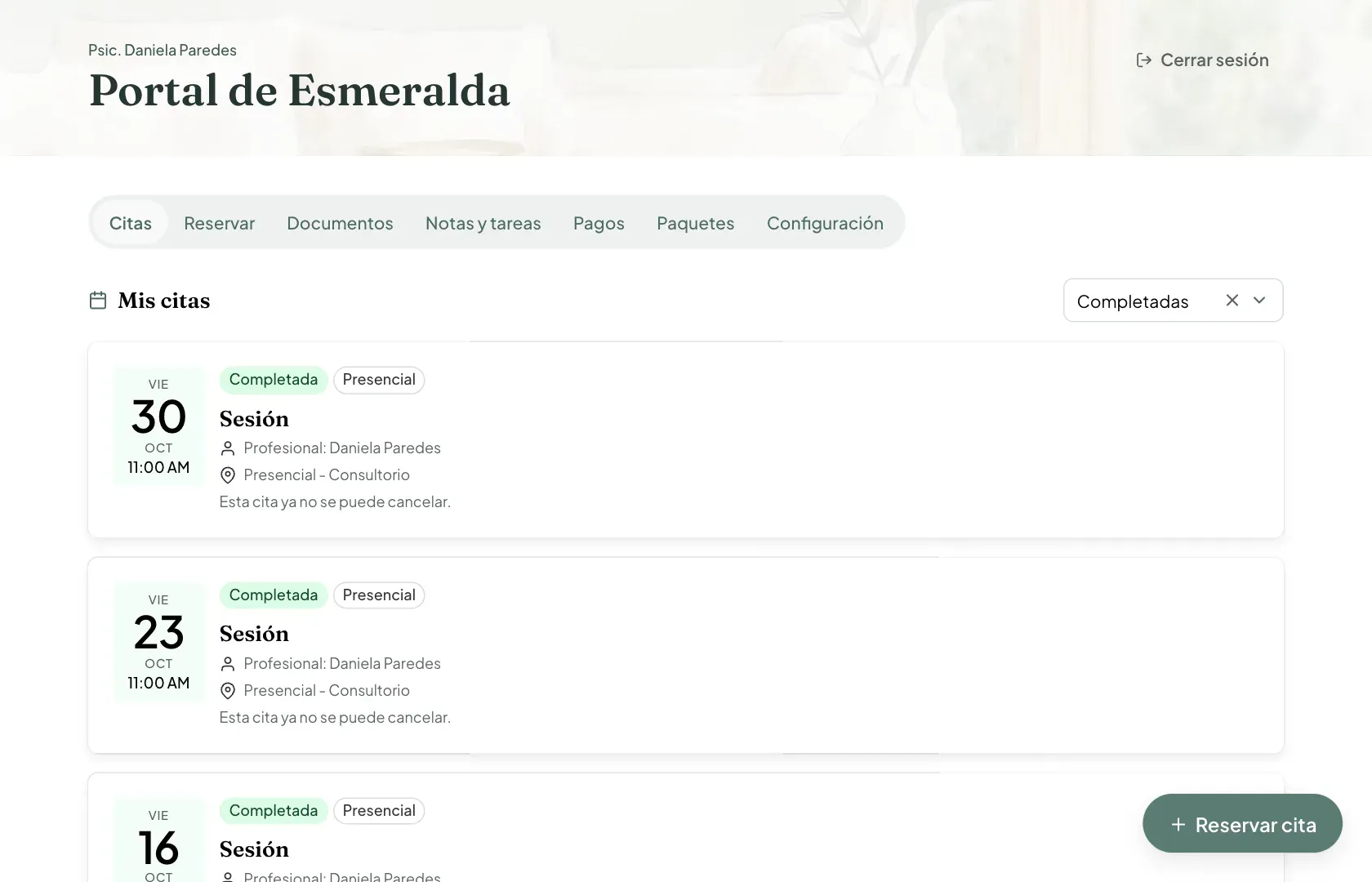
El portal tiene las siguientes secciones (pestañas):
- Citas: listado de citas con filtro por estado (programadas, completadas, canceladas, reservas). Incluye una tarjeta destacada con la próxima cita.
- Reservar: flujo para agendar una nueva cita.
- Documentos: archivos compartidos desde la ficha del paciente.
- Notas y tareas: notas de sesión, recomendaciones y tareas marcadas como públicas.
- Pagos: detalle de pagos, montos pendientes y estado de cada uno.
- Paquetes: paquetes activos con sesiones restantes y vigencia.
Qué puede hacer
Desde el portal, el paciente puede:
- Reservar una nueva cita eligiendo servicio (o paquete), modalidad, profesional y horario.
- Confirmar asistencia a una cita programada (si aún no la confirmó).
- Cancelar una cita o reserva (si la política de anticipación lo permite).
- Descargar la cita al calendario (archivo .ics).
- Ver notas compartidas de una sesión específica.
- Cerrar sesión del portal.
Reservar citas desde el portal
Si tu consultorio tiene habilitada la reserva desde el portal, el paciente puede agendar citas sin necesidad de coordinar por mensaje. El flujo es:
- Elige si quiere agendar un servicio o usar un paquete (si tiene paquetes activos con sesiones disponibles). Si solo hay una opción disponible, este paso se omite automáticamente.
- Si hay más de un profesional en su equipo de atención, elige con quién atenderse.
- Selecciona el servicio (si corresponde). Puede ver nombre, precio y duración de cada uno.
- Elige la modalidad: videollamada o presencial.
- Si es presencial y hay más de una sede, selecciona la ubicación.
- Elige fecha y horario disponible.
- Opcionalmente escribe un motivo de consulta breve.
- Envía la reserva.
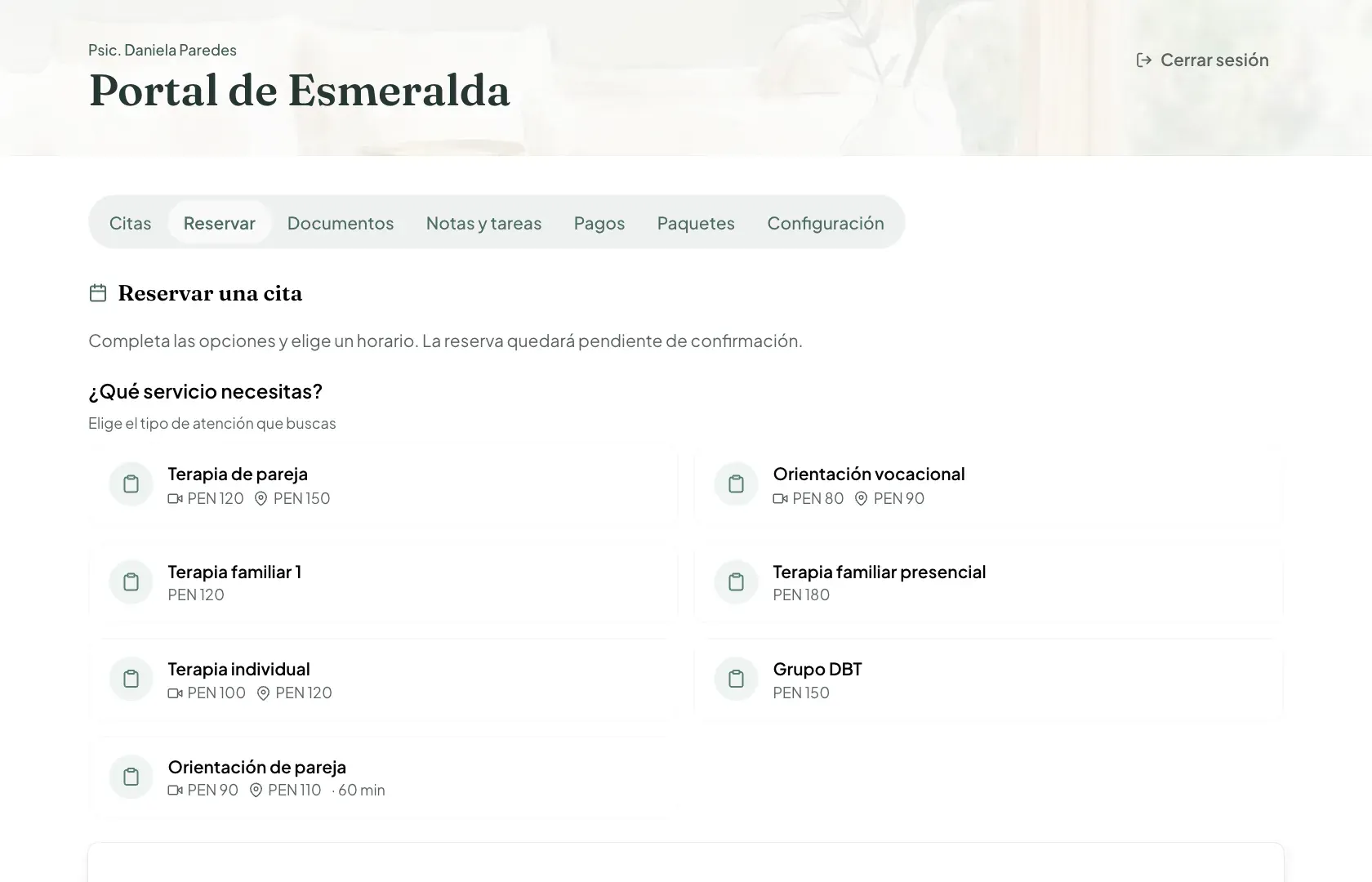
La reserva queda pendiente de confirmación por parte de la profesional. El paciente recibe una notificación cuando se confirma.
Los servicios y precios que ve el paciente dependen de lo que configures en Consultorio → Servicios (opciones de visibilidad en portal).
Confirmar y cancelar citas
En la tarjeta de próxima cita o en el listado de citas, el paciente puede:
- Confirmar asistencia: avisa a la profesional que asistirá. Solo aparece si la cita lo permite.
- Cancelar: cancela la cita o reserva. Solo disponible si la anticipación mínima configurada lo permite (ver Experiencia de reserva). Si no puede cancelar, se le indica que contacte directamente.
Por qué es útil
El portal reduce consultas repetidas y ayuda a que el paciente tenga información básica disponible cuando la necesite.
Personalización del portal
El portal del paciente usa los colores estándar de MentalGest. A diferencia de la página pública de reserva (donde se aplica tu color principal), el portal mantiene una apariencia uniforme para todos los consultorios.
El nombre de tu consultorio sí aparece en el encabezado del portal, junto con el nombre del paciente.
Qué conviene explicar al paciente
Cuando invites a una persona al portal, puedes decirle:
En tu portal podrás revisar tus citas, documentos y pagos relacionados con tu atención. También puedes reservar una nueva cita eligiendo el horario que más te acomode, confirmar tu asistencia o cancelar si lo necesitas. Si ves algo que no corresponde, avísame para revisarlo.
Buenas prácticas
- Verifica que el correo del paciente esté correcto antes de invitarlo.
- Explica brevemente para qué sirve el portal.
- Revisa documentos y notas antes de compartirlos (solo las marcadas como públicas son visibles).
- Si activas la reserva desde portal, revisa periódicamente la bandeja de reservas pendientes.
- Configura la anticipación mínima de cancelación para evitar cancelaciones de último momento.