
Citas y calendario
Las citas pueden revisarse como listado o como calendario. El listado ayuda a ver estados y detalles; el calendario ayuda a ubicar horarios de forma visual.
Flujo recomendado
Para la mayoría de consultas, este es el orden más simple:
- Crear o revisar la ficha del paciente.
- Agendar la cita.
- Si conviene, enviar un formulario de preparación o seguimiento vinculado a esa cita (ver Formularios clínicos).
- Confirmar si será una sesión suelta o parte de un paquete.
- Registrar el pago cuando corresponda.
- Después de atender, completar la nota de evolución (puedes partir de una respuesta de seguimiento si el paciente ya la completó).
Para el seguimiento entre citas (pacientes por renovar, que no volvieron a agendar o con datos pendientes), revisa Oportunidades y organiza lo que haya que hacer con Pendientes.
Crear una cita simple
- Entra a Citas o Calendario.
- Elige Nueva cita.
- Selecciona paciente, fecha y hora.
- Si tu consultorio tiene servicios configurados, elige el servicio correspondiente. Al hacerlo, se prellenan automáticamente duración, modalidad y precio según la configuración del servicio. Si prefieres no asociar un servicio, deja la opción en Sesión estándar.
- Si la cita es presencial y tu consultorio tiene más de una sede, elige la sede (y opcionalmente la sala). Si el paciente tiene una sede preferida, se preselecciona automáticamente.
- Revisa si corresponde registrar forma de pago, paquete o algún comentario.
- Confirma los datos y guarda.
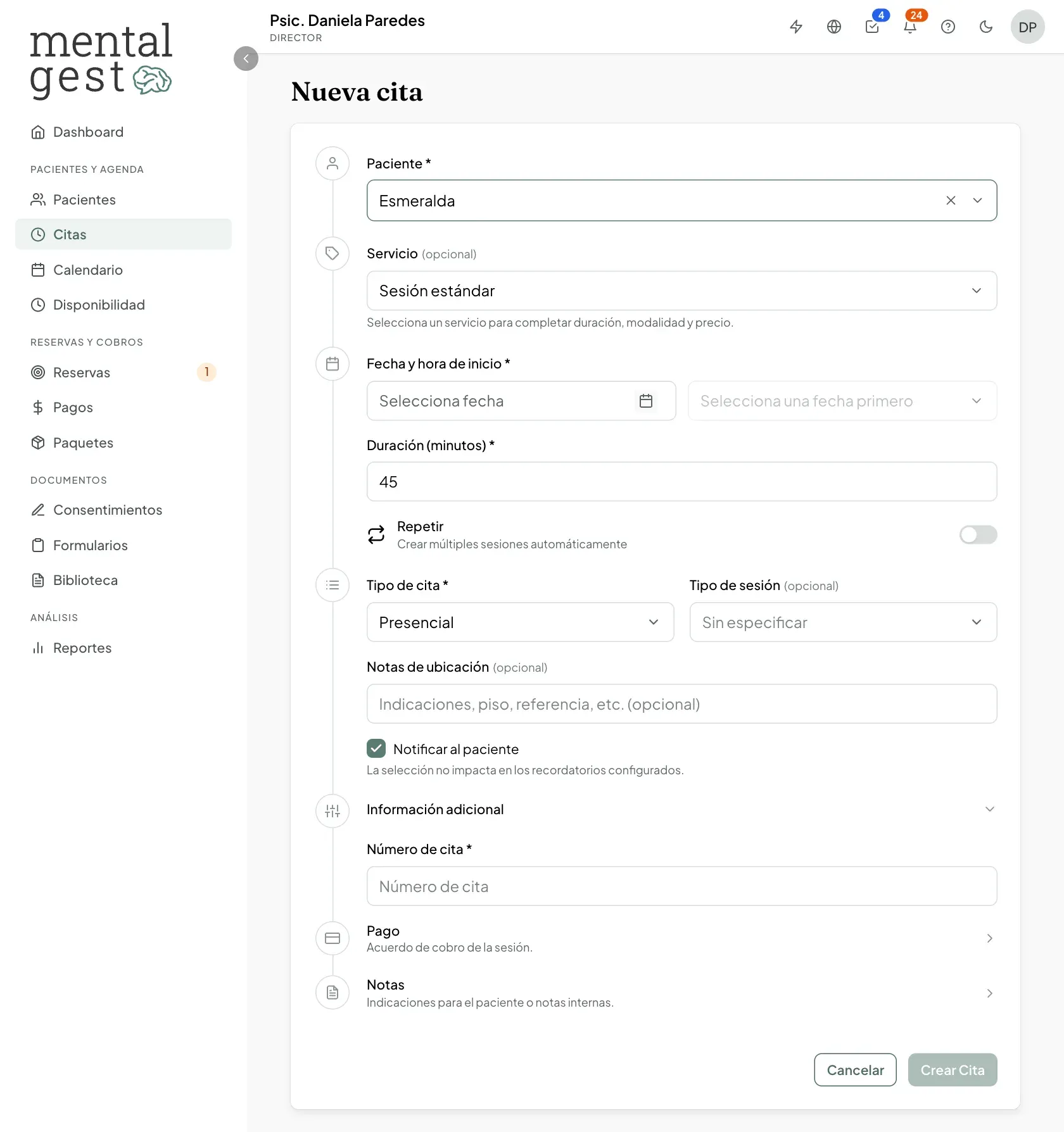
También puedes crear una cita desde la ficha del paciente, lo que resulta cómodo cuando ya estás revisando su caso.
Servicios al agendar
Si tu consultorio configuró un catálogo de servicios (ej. Terapia individual, Evaluación, Terapia de pareja), al crear una cita verás un selector de servicio.
Al elegir un servicio:
- Se prellenan duración y precio según la configuración del servicio.
- Si el servicio es exclusivo de una modalidad (solo virtual o solo presencial), la modalidad se ajusta automáticamente.
- Si la profesional tiene un precio diferenciado para ese servicio, se aplica ese precio.
- Si el paciente tiene una tarifa preferencial distinta al precio del servicio, aparece un checkbox para aplicarla.
Si no seleccionas un servicio, la cita usa la tarifa estándar del consultorio (o la del paciente, si tiene una configurada).
Para configurar servicios, ve a Consultorio → Servicios.
Crear citas recurrentes
Usa recurrencia cuando una paciente tendrá sesiones con una frecuencia estable, por ejemplo todos los martes a la misma hora.
Antes de guardar, revisa:
- Fecha de inicio.
- Frecuencia de atención.
- Cantidad de sesiones o fecha de término.
- Paciente correcto.
- Si las sesiones estarán asociadas a un paquete.
La recurrencia ahorra tiempo, pero conviene usarla solo cuando el horario está realmente confirmado. Si todavía están probando disponibilidad, es mejor crear una cita simple y repetir después.
Registrar información de pago desde la cita
Al crear o revisar una cita, confirma:
- Si es sesión suelta o incluida en un paquete ya comprado.
- La forma de cobro: pago único o en abonos (cuando no usas paquete).
- Estado: pendiente o pagado (y método/fecha si ya cobraste).
- Responsable de pago, si paga un tercero.
Si la cita es parte de una serie recurrente, puedes aplicar el mismo estado de pago a todas las citas de la serie.
Si el pago todavía no está confirmado, déjalo en pendiente y revísalo después en Pagos. Detalle completo en Pagos y paquetes.
Usar paquetes al agendar
Si una paciente compró un paquete, revisa que la cita quede asociada al paquete correcto. Así MentalGest puede ayudarte a mantener claro cuántas sesiones ya se usaron y cuántas quedan disponibles.
Si no estás segura de qué paquete corresponde, revisa la ficha del paciente antes de guardar la cita.
Coordinar citas con recepción o equipo
Si trabajas con recepción, define qué información debe completar la persona que agenda:
- Paciente.
- Fecha y hora.
- Modalidad de atención.
- Estado del pago, si lo conoce.
- Comentarios administrativos necesarios.
La información clínica debe mantenerse en la ficha y notas correspondientes, no como comentario general de agenda.
Cambiar o reprogramar una cita
Abre la cita y elige la opción para editar. Cambia fecha, hora o datos necesarios y guarda. Si el cambio afecta el pago o el paquete, revisa esa información después.
Revisar el calendario
Usa Calendario para ver la distribución de tu semana o mes. Es útil para detectar espacios libres, sesiones acumuladas o días con alta carga.
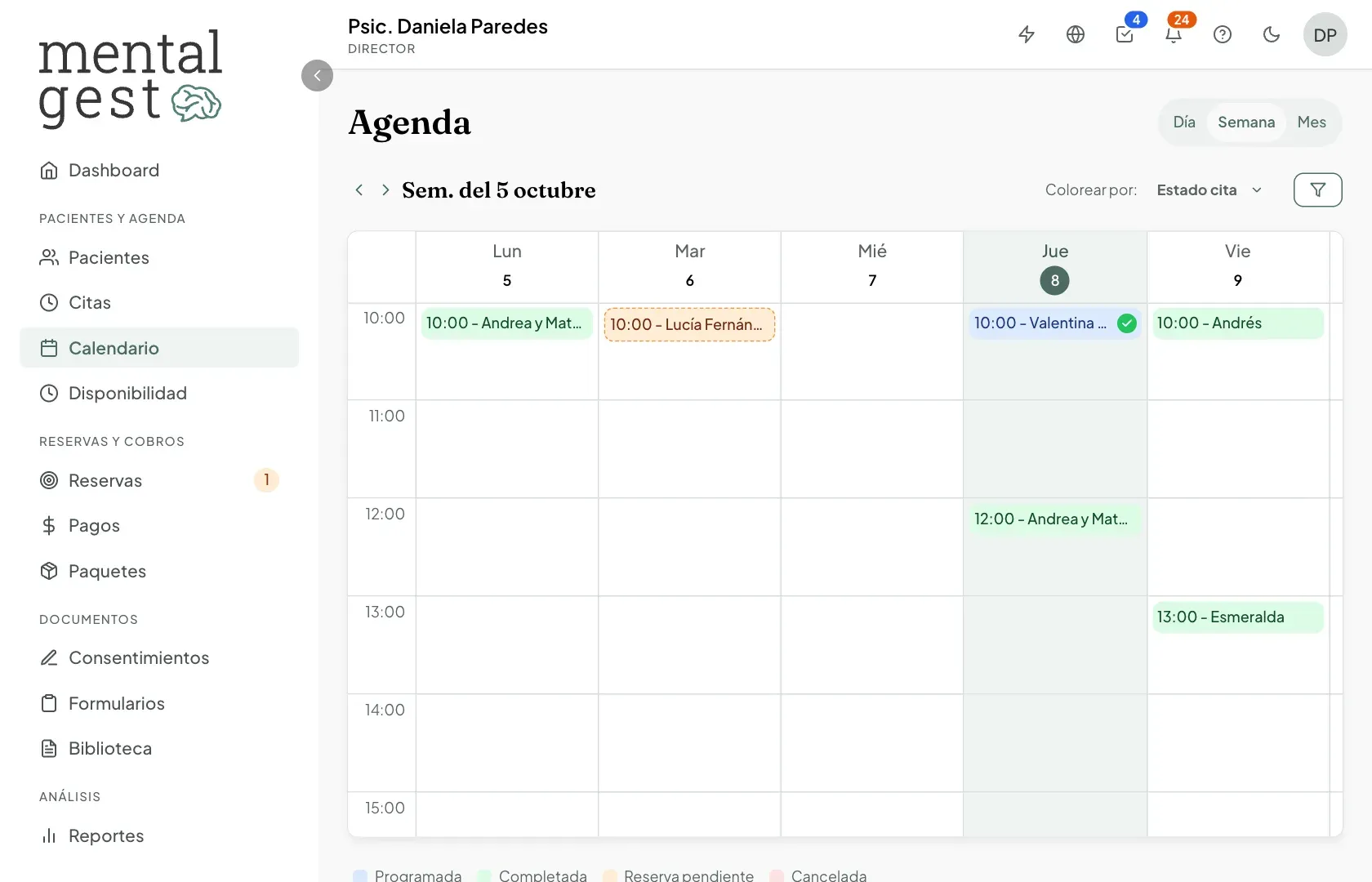
Si tienes más de una sede, usa el filtro de sede para ver solo las citas de una ubicación específica. El filtro aparece arriba del calendario cuando aplica.
Si la fecha de nacimiento de un paciente con cita este mes coincide con un día visible en el calendario, puede aparecer un indicador de cumpleaños. Esto te ayuda a tenerlo presente sin necesidad de revisar la ficha.
Cuándo usar Citas y cuándo usar Calendario
Usa Citas cuando necesitas revisar estados, detalles, pagos o una lista de atenciones.
Usa Calendario cuando necesitas mirar disponibilidad, mover horarios o entender visualmente cómo está distribuida la semana.
Disponibilidad
La sección Disponibilidad permite indicar cuándo atiendes. Si un horario no debe usarse, revisa tus horarios o bloqueos antes de crear nuevas citas.
Campos adicionales en citas
Si tu consultorio configuró campos adicionales para citas, aparecerán en el formulario al crear o editar una cita, debajo de los datos estándar.
Puedes usarlos para registrar códigos de consulta, modalidad de atención, datos operativos o cualquier otra información útil para tu flujo de trabajo.
- Los campos requeridos deben completarse antes de guardar.
- Los campos opcionales pueden dejarse en blanco.
- Si un campo tenía datos guardados pero ya fue eliminado de la configuración, aparecerá con una nota. Dejarlo en blanco al guardar lo limpia del registro.
Para definir qué campos adicionales aparecen en citas, ve a Configuración → Campos adicionales.
Estados que conviene mantener claros
- Cita programada.
- Cita atendida.
- Cita cancelada o reprogramada.
- Pago pendiente o registrado.