
Configuración y disponibilidad
El menú lateral tiene cuatro secciones de ajustes. Cada una agrupa opciones por tema.
Mapa rápido
| Sección del menú | Qué encuentras ahí |
|---|---|
| Consultorio | Servicios, sedes, equipo (profesionales, recepcionistas, supervisores) |
| Web de reservas | Página pública, identidad visual, redes, reglas de reserva |
| Mi cuenta | Perfil profesional, cuenta y seguridad, plan |
| Configuración | Tarifas, reglas de agenda, notificaciones, integraciones, campos personalizados |
Consultorio
En esta sección gestionas la estructura operativa del consultorio. Las pestañas disponibles dependen del plan y tu rol:
Servicios
Catálogo de servicios que ofrece el consultorio (ej. Terapia individual, Evaluación psicológica, Terapia de pareja).
Los servicios se asocian a citas para definir automáticamente duración y tarifa. Guía completa en la sección Crear y gestionar servicios más abajo.
Sedes (o Ubicación)
Lugar(es) donde atiendes de forma presencial. Si tu plan permite más de una sede, puedes gestionar varias. Ver Sedes y salas.
Profesionales / Recepcionistas / Supervisores
Gestión del equipo: invitar, asignar roles y permisos. Ver Equipo y permisos.
Equipos de trabajo
Agrupaciones internas del equipo (requiere plan con gestión de equipo).
Web de reservas
Esta sección controla tu página pública — la web donde pacientes nuevos (o existentes) pueden ver tu perfil y reservar cita. Todo lo que configuras aquí afecta solo a la página pública, no al portal del paciente.
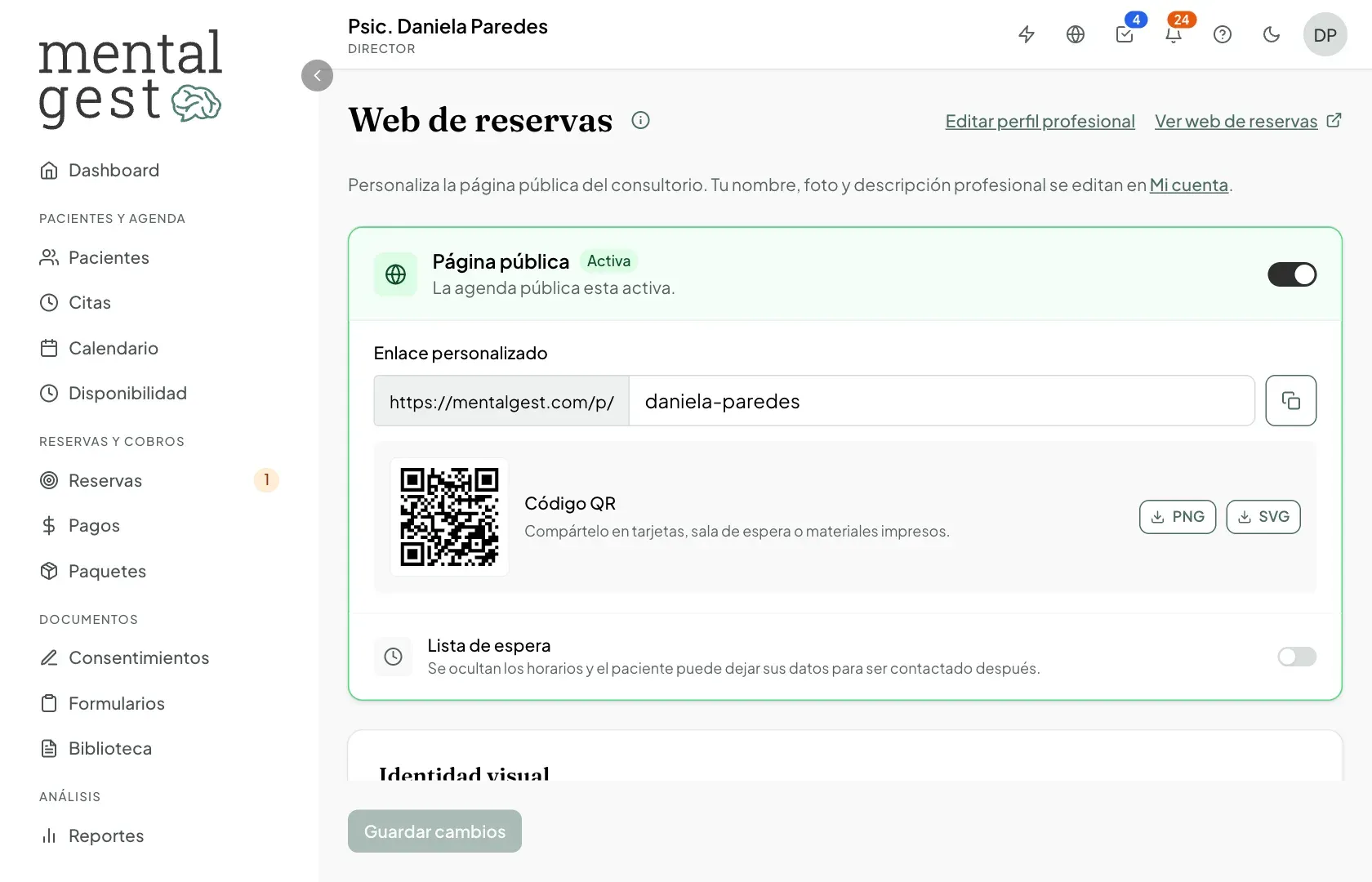
Página pública (activar/desactivar)
La tarjeta principal permite:
- Activar/desactivar la página pública. Si está inactiva, nadie puede verla ni reservar.
- Enlace personalizado (
/p/mi-consultorio): la URL que compartes. Si lo cambias, la URL anterior deja de funcionar. - Lista de espera: oculta los horarios disponibles y muestra un formulario para que la persona deje sus datos.
Identidad visual
Nombre, logo y color de marca del consultorio.
- Nombre del consultorio: se muestra en la página pública y en el portal del paciente.
- Color principal: define el color de botones y acentos de la página pública. Puedes elegirlo con el selector de color o escribir un código hexadecimal (ej.
#5A7D73). MentalGest genera una paleta completa a partir de tu color para mantener buen contraste. - Logo (opcional): si atiendes bajo tu propio nombre, puedes dejarlo en blanco.
El color solo se aplica a la página pública de reserva, no al portal del paciente (que usa los colores estándar de MentalGest).
Presencia digital
Enlaces a tu web y redes sociales que se muestran en el perfil público.
Experiencia de reserva
Cómo reservan los pacientes desde tu página pública:
- Modo de reserva: calendario clásico (elige fecha y hora) o asistente IA (un chat guía la reserva). El asistente IA requiere un plan que lo incluya.
- Tipos de consulta: videollamada, presencial o ambas.
- Hueco entre reservas: cada cuántos minutos pueden empezar las citas online (ej. cada 15 o 30 min). También afecta al portal del paciente.
- Anticipación mínima para reservas: horas mínimas antes de la cita para que un paciente pueda reservar (aplica tanto a la página pública como al portal).
- Anticipación mínima para cancelar: horas antes de la cita para que el paciente pueda cancelar desde su portal.
Mi cuenta
Ajustes personales de tu perfil y tu suscripción:
Perfil profesional
Tu nombre, foto, especialidades, descripción y datos que aparecen en la web de reservas. Cada profesional del equipo gestiona el suyo.
Cuenta y seguridad
Correo, contraseña y datos de acceso.
Plan
Información de tu suscripción, cupos utilizados y renovación.
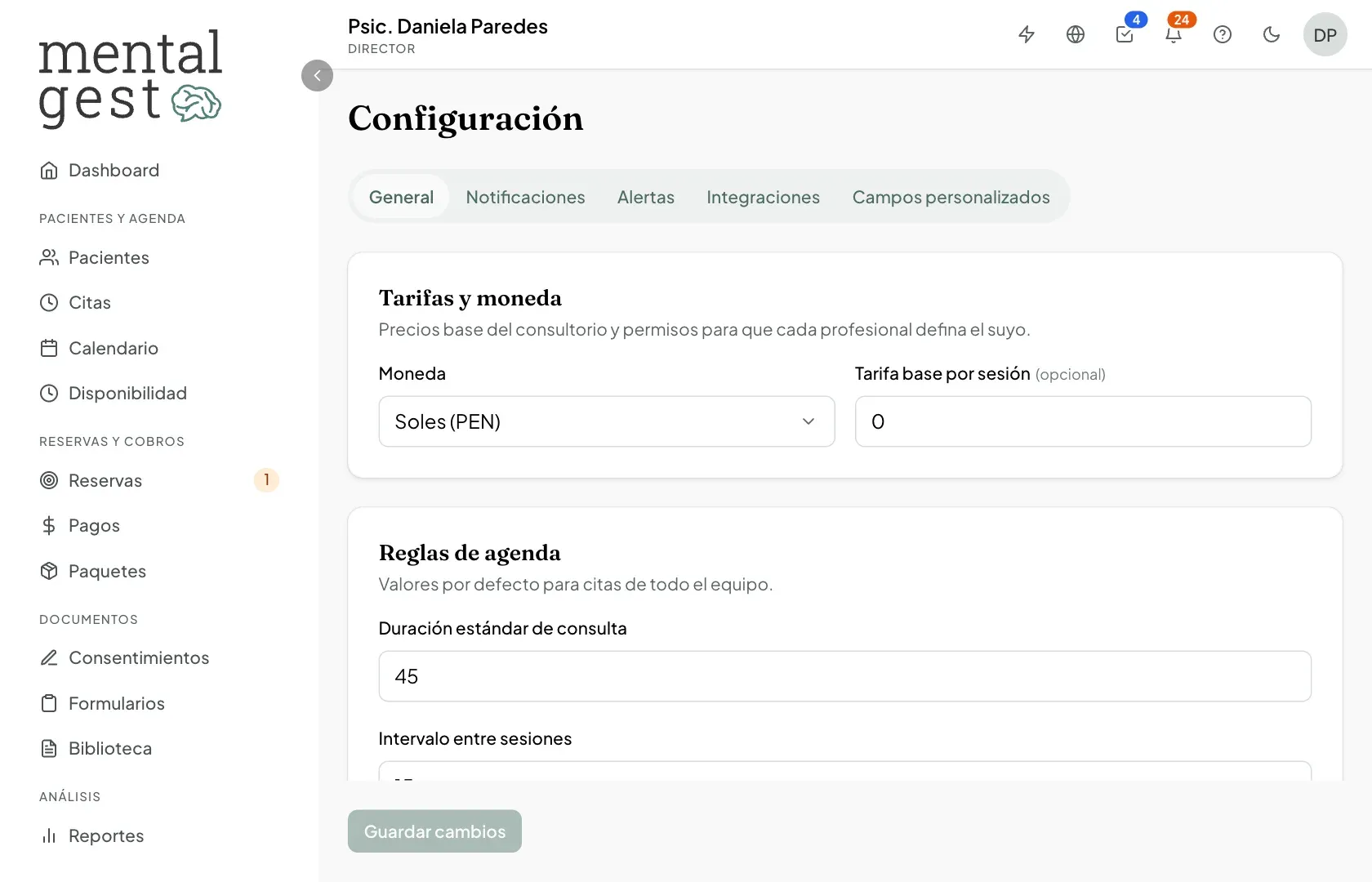
Configuración
Reglas operativas que afectan el día a día del consultorio:
General
- Moneda y tarifa base por sesión: precio de referencia cuando no se asigna un servicio.
- Duración estándar de consulta: valor por defecto al crear citas sin servicio específico.
- Intervalo entre sesiones: minutos de descanso entre citas consecutivas.
- Zona horaria: afecta toda la agenda y las notificaciones.
- Políticas del equipo (si tienes plan de equipo):
- Precios independientes por profesional.
- Zona horaria personal por profesional.
- Alertar cruces con otras profesionales al agendar.
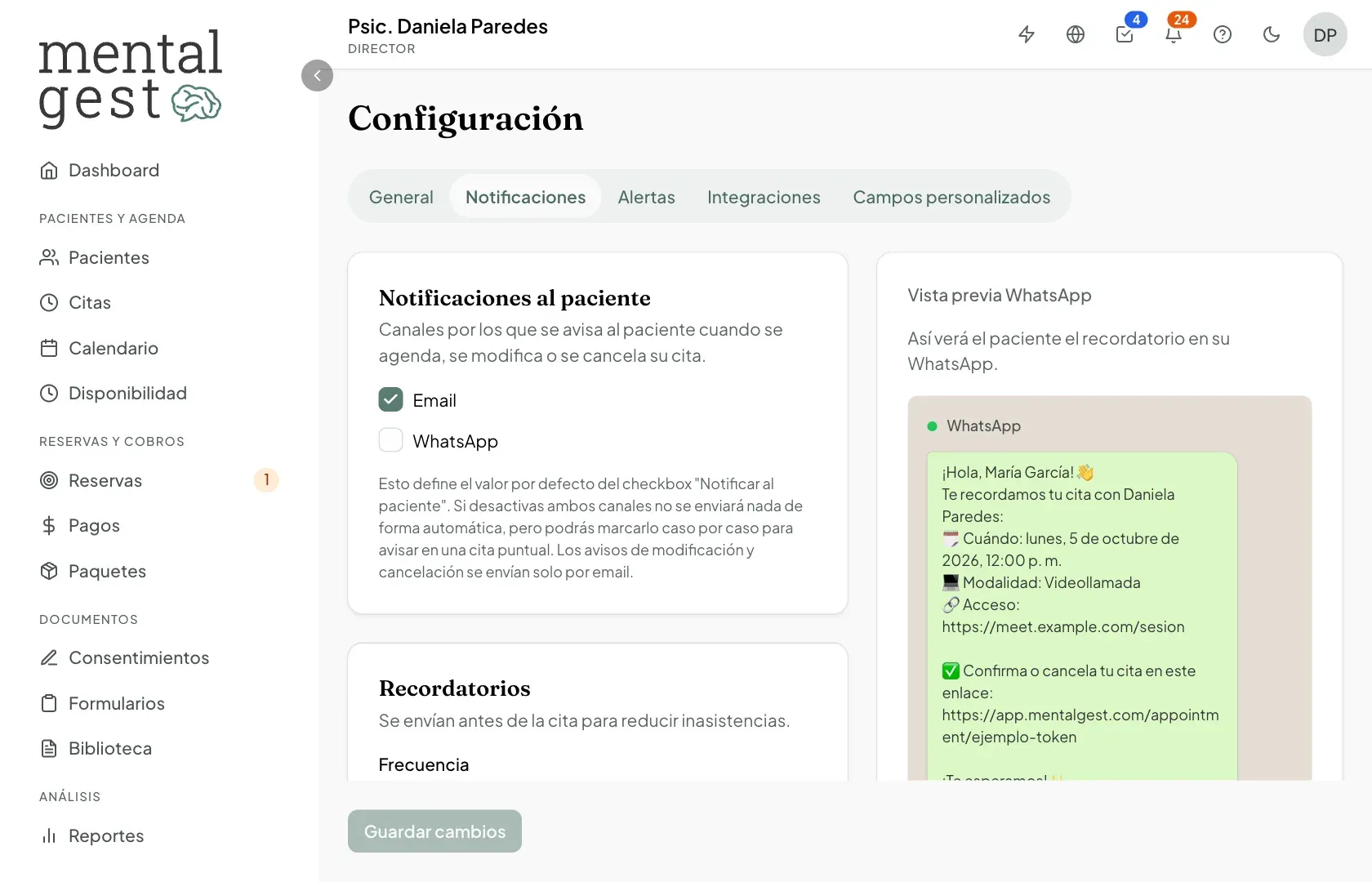
Notificaciones
Preferencias de notificaciones al paciente: controla si por defecto se notifica al crear o modificar citas. Esto afecta el estado inicial del checkbox “Notificar al paciente” y los recordatorios automáticos por WhatsApp.
Integraciones
Conexiones con servicios externos (Google Calendar, etc.).
Campos personalizados
Campos propios para Pacientes, Citas y Pagos. Cada campo puede ser texto libre, lista desplegable o fecha. Para una guía completa, ve a Campos adicionales.
Crear y gestionar servicios
Desde Consultorio → Servicios puedes crear un catálogo de servicios.
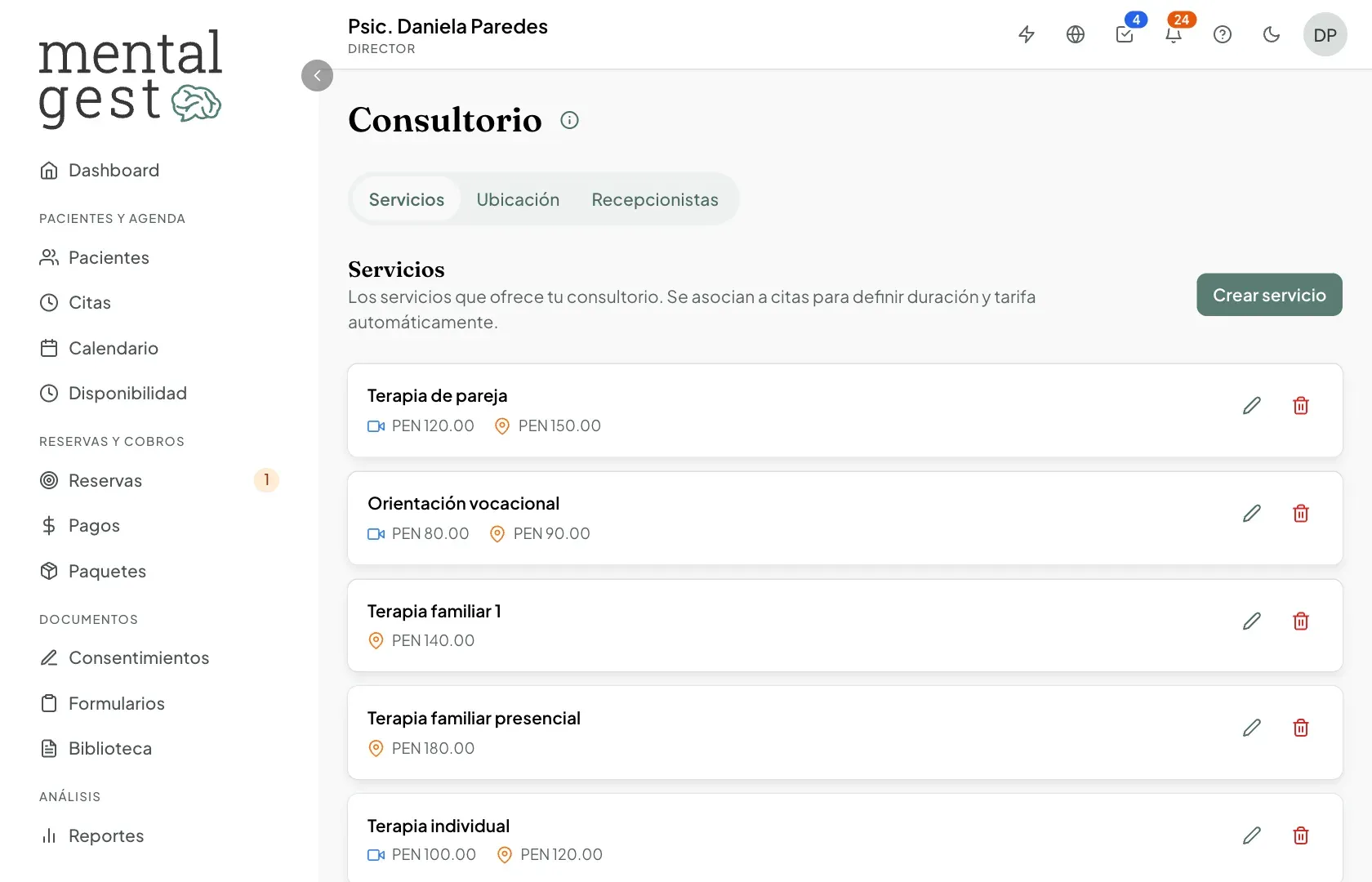
Crear un servicio
- Ve a Consultorio y selecciona la pestaña Servicios.
- Haz clic en Crear servicio.
- Completa la información:
- Nombre (obligatorio): lo que verá el paciente y el equipo.
- Descripción (opcional): visible en la página pública y portal del paciente.
- Modalidad: videollamada y presencial, solo videollamada o solo presencial.
- Precio: puedes definir precios distintos para videollamada y presencial. Si lo dejas vacío, se usa la tarifa general del consultorio.
- Duración (minutos): si la dejas vacía, se usa la duración estándar del consultorio.
- Mostrar precio en la página pública: decide si el paciente ve el precio al reservar.
- Configura la visibilidad:
- Visible en la plataforma: aparece en selectores al crear citas y en reservas.
- Visible en la página pública: se muestra en tu perfil público.
- Visible en el portal del paciente: el paciente puede elegirlo al reservar.
- Si trabajas con equipo, asigna qué profesionales ofrecen ese servicio. Si no seleccionas ninguna, todas podrán agendarlo.
- Opcionalmente, define un precio diferenciado por profesional (útil si alguna cobra diferente por el mismo servicio).
- Guarda.
Cómo funciona el precio del servicio
Al crear una cita y elegir un servicio, el precio se resuelve así:
- Si la profesional tiene un precio diferenciado para ese servicio → se usa ese.
- Si no → se usa el precio de lista del servicio (por modalidad).
- Si el paciente tiene una tarifa preferencial distinta → aparece un checkbox para aplicarla (opt-in).
Si no se selecciona ningún servicio en la cita, se usa la cascada estándar: tarifa del paciente → tarifa de la profesional → tarifa del consultorio.
Editar o eliminar un servicio
Abre el servicio desde el listado. Puedes cambiar nombre, precio, duración, visibilidad o profesionales asignadas.
Si eliminas un servicio, las citas ya creadas conservan su precio y duración, pero pierden la referencia al servicio.
Desactivar sin eliminar
Usa el switch Visible en la plataforma en la edición del servicio. Un servicio desactivado no aparece en selectores ni reservas, pero se conserva en el historial de citas anteriores.
Disponibilidad
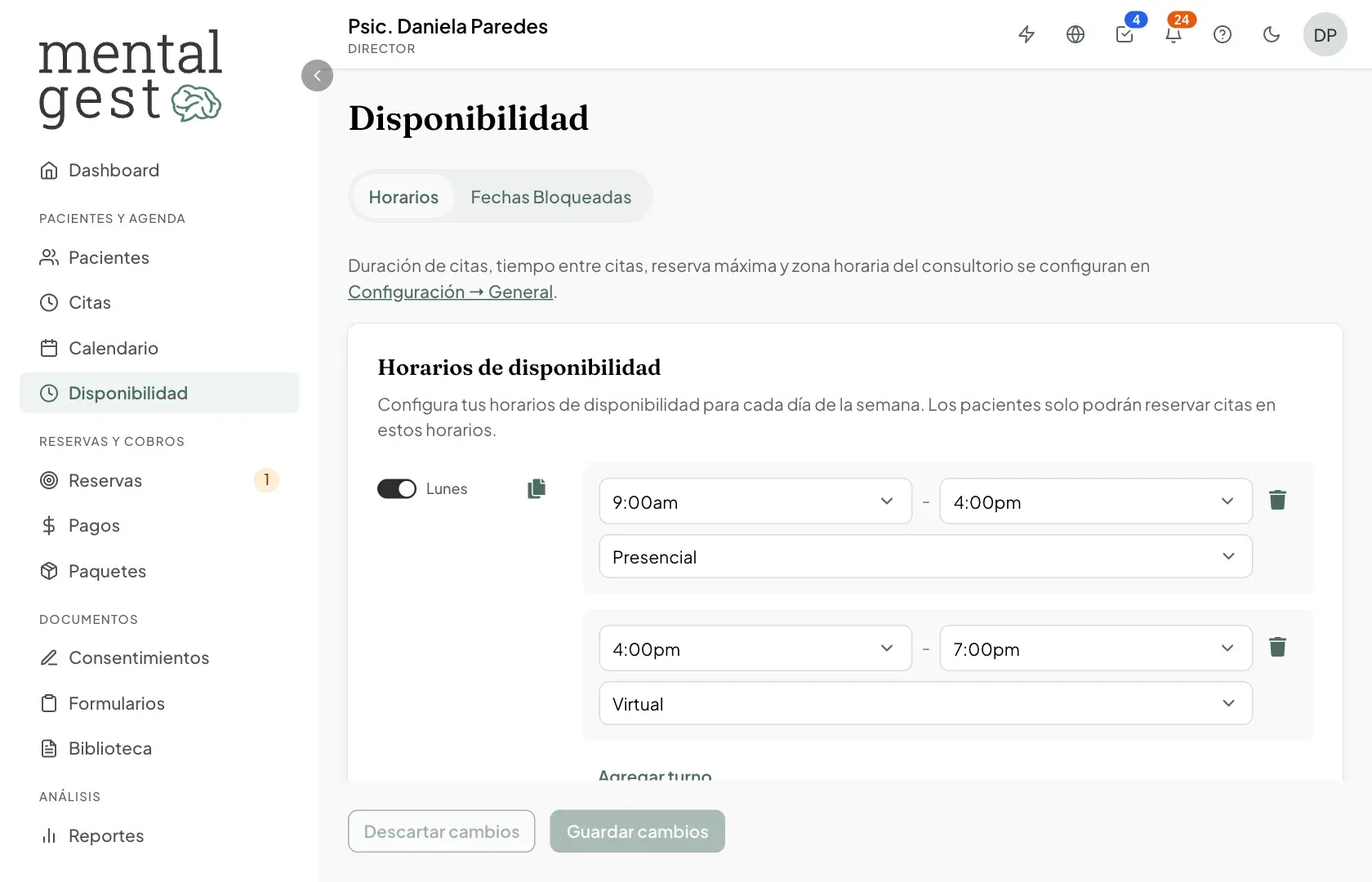
Usa Disponibilidad (en el menú lateral) para indicar tus horarios de atención y días bloqueados. Esto ayuda a mantener una agenda más ordenada y controla qué horarios se ofrecen en reservas.
Cuándo revisar estos ajustes
- Al crear la cuenta.
- Cuando cambian tus horarios.
- Si incorporas atención online o presencial.
- Cuando agregas a alguien del equipo.
- Si defines un servicio nuevo o cambias tarifas.
- Si notas que la agenda muestra horarios que no quieres ofrecer.
- Cuando quieres activar o desactivar las notificaciones al paciente.
- Si cambias tu identidad de marca (color, logo o nombre del consultorio).
Recomendación
Cada cierto tiempo, revisa disponibilidad y datos del consultorio. Son ajustes pequeños, pero evitan errores frecuentes en agenda y comunicación.