
Formularios clínicos
Los formularios clínicos te ayudan a recopilar información del paciente de forma ordenada, antes de una primera sesión, antes de una cita específica o como seguimiento del proceso.
Puedes usarlos para que la información llegue directamente a MentalGest y quede lista para revisar, incorporar a la historia clínica o usar como contexto de una sesión.
Para qué sirven
Los formularios pueden ayudarte a:
- Recoger motivo de consulta y antecedentes iniciales.
- Pedir una actualización breve antes de una sesión.
- Preparar una cita de retorno a terapia.
- Completar datos administrativos que falten en la ficha.
- Recibir respuestas sin depender de formularios externos.
Crear un formulario
- Entra a Formularios.
- Pulsa Crear formulario.
- En el panel que se abre, elige Formulario personalizado (Empieza desde cero) o una plantilla sugerida de la biblioteca.
- Revisa las secciones y preguntas.
- Pulsa Guardar formulario cuando esté listo para usar.
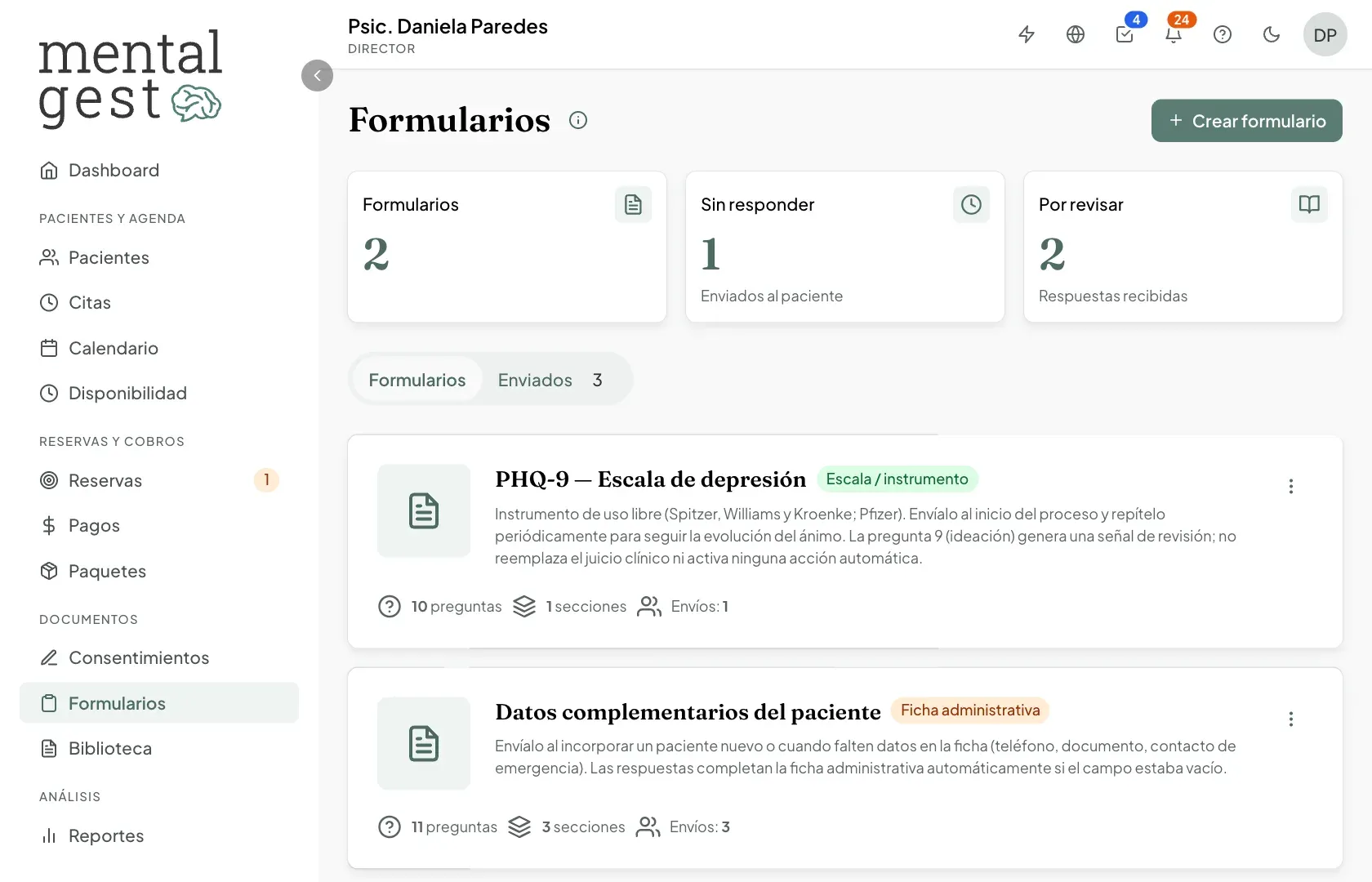
Las plantillas sugeridas te dan una base para casos frecuentes. Datos complementarios del paciente suele ser la primera opción útil para completar teléfono, documento o contacto de emergencia. También hay plantillas de inicio de terapia (adulto, menor, pareja), Retomar terapia y Actualización pre-sesión.
Si ya tienes formularios creados, la tarjeta ¿Necesitas otro formulario? también abre el mismo panel de creación.
Si un formulario ya no se usa, puedes Eliminar (archivar) desde su menú en Formularios. Esto lo retira de los nuevos envíos y cancela los enlaces pendientes para que el paciente ya no los complete. Las respuestas que ya llegaron se conservan.
Un envío pendiente puede Cancelarse desde Enviados o desde Formularios de la cita en el detalle de la sesión, sin archivar la plantilla.
Editar un formulario
Abre el formulario, haz los cambios que necesites y pulsa Guardar cambios. MentalGest te pedirá confirmación antes de publicar.
- Si el paciente aún no abrió el enlace (incluidos envíos recientes que no se han abierto), verá la versión nueva sin que tengas que reenviarlo.
- Si ya abrió el formulario o ya respondió, su copia no cambia.
Biblioteca de plantillas
La biblioteca contiene formularios preparados para diferentes situaciones clínicas. Al activar una plantilla, MentalGest crea una copia para tu consultorio.
Esa copia puede editarse sin afectar la plantilla original. Si ya existe un formulario con el mismo nombre, MentalGest agrega un sufijo (+1, +2, etc.) para evitar duplicados.
En las copias de plantilla del sistema, el uso clínico queda fijado: puedes editar preguntas, pero no cambiar para qué sirve el formulario.
Tipos de uso
Al editar un formulario, revisa su uso clínico. Esto define qué pasará con la respuesta.
| Uso en la app | Cuándo usarlo |
|---|---|
| Solo revisar | Cuando solo quieres revisar la respuesta en la bandeja. |
| Ficha administrativa | Para completar datos faltantes del paciente (teléfono, documento, contacto de emergencia). Al responder, los datos pueden pasar solos a la ficha si el campo estaba vacío. Solo disponible en plantillas de sistema, no en formularios personalizados. |
| Anamnesis | Para formularios de primera sesión o historia inicial. Puedes marcar Agregar automáticamente a la anamnesis para que, al responder, se sume a la historia clínica sin un paso manual extra. |
| Preparar sesión | Para formularios que deben asociarse a una cita próxima. Alimentan la preparación de sesión y funciones de IA vinculadas a esa cita. |
| Seguimiento | Para recoger cambios o avances vinculados a una cita y pasarlos a la nota de sesión. |
Si el formulario es de Preparar sesión o de Seguimiento, debes enviarlo asociado a una cita. Así MentalGest sabe a qué sesión pertenece esa información.
Enviar un formulario
Puedes enviar un formulario desde:
- La página Formularios (pestaña Formularios o Enviados).
- El menú de cada plantilla en Formularios.
- La ficha del paciente → pestaña Formularios.
- La ficha del paciente → pestaña Citas → menú de una cita programada (Enviar formulario para esta cita).
- El listado Citas → menú de una cita programada (Enviar formulario para esta cita).
- El detalle de una cita programada → menú de acciones o botón Enviar formulario en la sección Formularios de la cita.
Los formularios de Preparar sesión o Seguimiento deben enviarse vinculados a una cita. Si envías desde el listado, la ficha o el detalle de la cita, MentalGest ya asocia el envío a esa sesión.
Al enviar, elige el canal disponible:
- WhatsApp, si el paciente tiene teléfono registrado.
- Email, si tiene correo registrado.
MentalGest genera un enlace único para ese envío. El enlace vence a los 14 días. Si necesitas compartirlo manualmente, usa Copiar enlace desde la bandeja Enviados (menú del envío pendiente).
Si el enlace expiró o el paciente aún no respondió, puedes Reenviar el formulario. MentalGest generará un nuevo enlace y te pedirá el canal (email o WhatsApp) antes de notificarlo. Puedes reenviar desde Enviados o desde el detalle de la cita.
Formularios en una cita
Al abrir una cita verás la sección Formularios de la cita con los envíos vinculados a esa sesión.
Desde ahí puedes:
- Ver el estado de cada envío (pendiente, respondido, expirado, etc.).
- Abrir una respuesta ya completada para revisarla.
- Reenviar o Cancelar envío de uno pendiente (el enlace deja de estar disponible para el paciente).
- Enviar un formulario nuevo con Enviar formulario.
Si el formulario es de Seguimiento y ya fue respondido, puedes usar Agregar a nota de sesión: MentalGest abre un borrador en la nota de esa cita para que lo revises, edites y guardes. Al guardar la nota, el formulario queda registrado como aplicado.
Los formularios de Preparar sesión sirven sobre todo para revisar la respuesta antes de la sesión; no se incorporan solos a la nota.
Revisar respuestas
Arriba en Formularios verás tres indicadores: Formularios (plantillas activas), Sin responder (enviados al paciente que aún no completa) y Por revisar (respuestas recibidas que puedes incorporar a la anamnesis o a una nota).
En la pestaña Enviados puedes buscar envíos y filtrar por:
- Estado: Todos, Sin responder o Respondido.
- Mostrar: Activos (formularios en uso) o Retirados (envíos de formularios archivados).
En las tarjetas también pueden aparecer estados como Expirado, Cancelado, Agregado a anamnesis o Agregado a nota de sesión, según el avance de cada envío.
Desde una respuesta puedes revisar las secciones y preguntas respondidas. Según el tipo de formulario, también podrás:
- Anamnesis: Agregar a anamnesis (incorporar la respuesta a la historia clínica).
- Seguimiento: Agregar a nota de sesión de la cita vinculada (después de revisar y editar el borrador).
- Preparar sesión: revisar la respuesta como apoyo antes de la sesión.
- Ficha administrativa: los datos relevantes ya pueden haberse completado en la ficha al responder; revisa la respuesta si lo necesitas.
Exportar respuestas
Si necesitas revisar o analizar las respuestas de un formulario fuera de MentalGest, puedes exportar a Excel todas las respuestas recibidas de un formulario. La exportación incluye una fila por respuesta con los datos del paciente, fecha de envío y cada pregunta como columna.
La exportación requiere permiso de exportación. Si no ves la opción, consulta con la administradora del consultorio.
En la ficha del paciente
Dentro de la ficha del paciente, la pestaña Formularios muestra los formularios enviados a esa persona y su estado.
Esto te ayuda a ver rápidamente:
- Qué formularios están pendientes.
- Qué respuestas ya llegaron.
- Qué respuestas ya fueron incorporadas al seguimiento clínico.
En el portal del paciente
Cuando el paciente tiene un formulario pendiente, MentalGest puede mostrarlo en su portal para que lo complete desde un enlace seguro.
Si el formulario fue eliminado antes de que responda, el enlace pendiente se cancela y deja de aparecer como pendiente.
Buenas prácticas
- Usa nombres claros: por ejemplo, “Inicio terapia adulto” o “Actualización antes de sesión”.
- Empieza por Datos complementarios del paciente si necesitas completar la ficha antes del proceso.
- No dupliques preguntas que ya están en la ficha del paciente, como nombre o correo.
- Usa formularios breves para seguimiento; mientras más corto, más probable que el paciente lo complete.
- Asocia a una cita los formularios de Preparar sesión o Seguimiento.
- Revisa siempre las respuestas antes de agregarlas a la anamnesis o a una nota (salvo que hayas activado la incorporación automática en anamnesis).
- Al editar un formulario, confirma con Guardar cambios al terminar.
- Usa la opción Otro en preguntas de selección solo cuando realmente necesites texto libre adicional.
Cuándo usar un formulario y cuándo usar una nota
Usa un formulario cuando necesitas que el paciente complete información antes de la sesión o fuera del consultorio.
Usa una nota de sesión para registrar lo trabajado durante la atención, tus observaciones clínicas y acuerdos posteriores.