
Pacientes
La sección Pacientes es el punto de partida para organizar la atención. Desde ahí puedes crear fichas, buscar pacientes y entrar al detalle de cada caso.
Crear un paciente
- Entra a Pacientes.
- Elige Nuevo paciente.
- Completa los datos básicos.
- Guarda la ficha.
Empieza por la información necesaria para reconocer al paciente y contactarlo. Luego puedes completar antecedentes, documentos o información adicional.
Buscar un paciente
Usa el buscador para encontrarlo por nombre, apellido u otro dato visible en el listado. Si atiendes muchos pacientes, conviene mantener los nombres escritos de forma consistente.
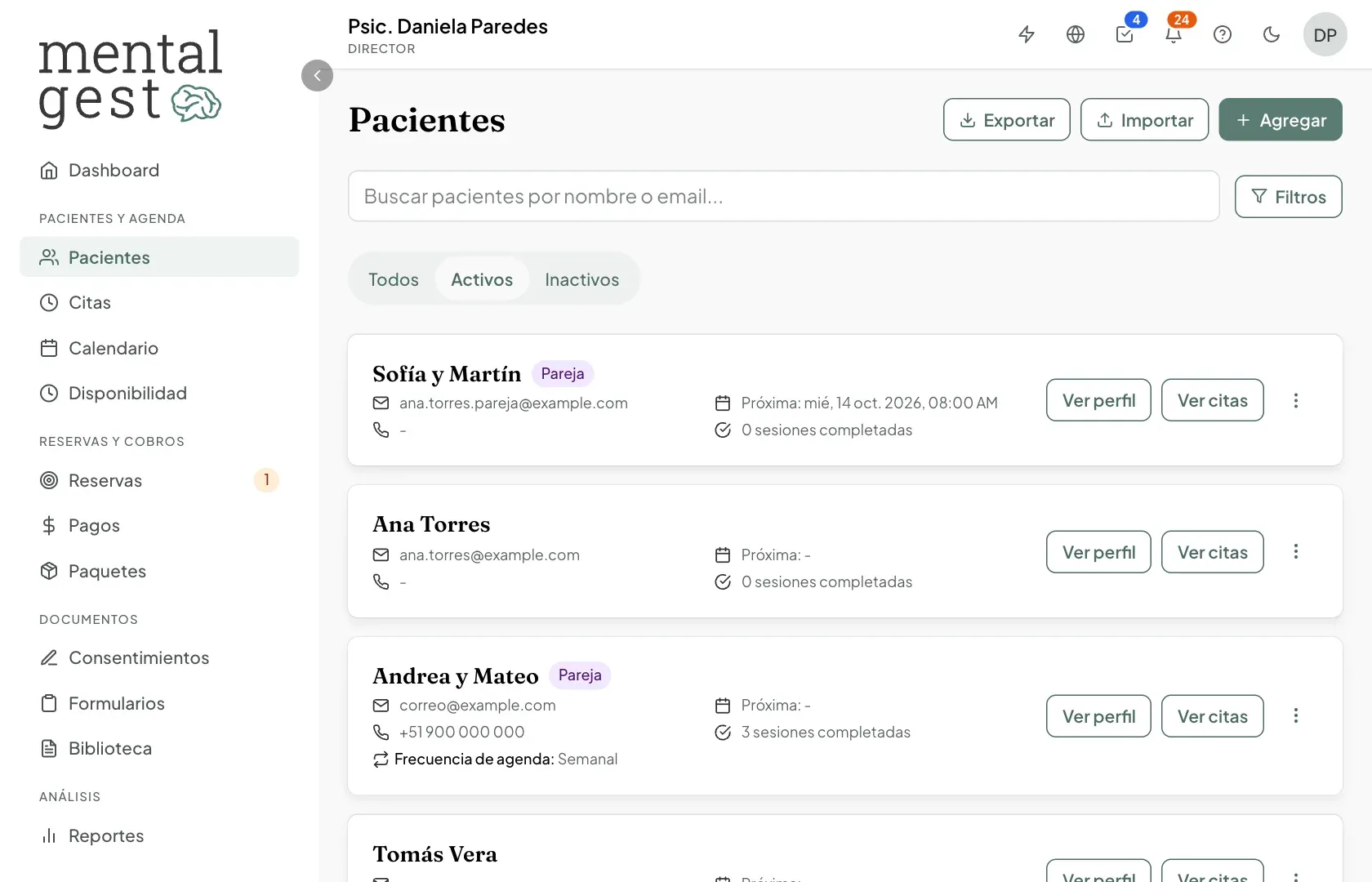
Si tu consultorio tiene más de una sede, puedes filtrar el listado por sede para ver solo los pacientes asociados a una ubicación específica. La sede preferida de cada paciente se asigna automáticamente según la sede de sus citas más recientes.
Exportar listado de pacientes
Desde Pacientes puedes exportar el listado a Excel o CSV con los filtros activos (búsqueda, sede, estado del caso, etc.). La exportación incluye datos de contacto, fecha de registro, estado del caso, canal de ingreso y campos adicionales configurados.
Qué revisar en la ficha
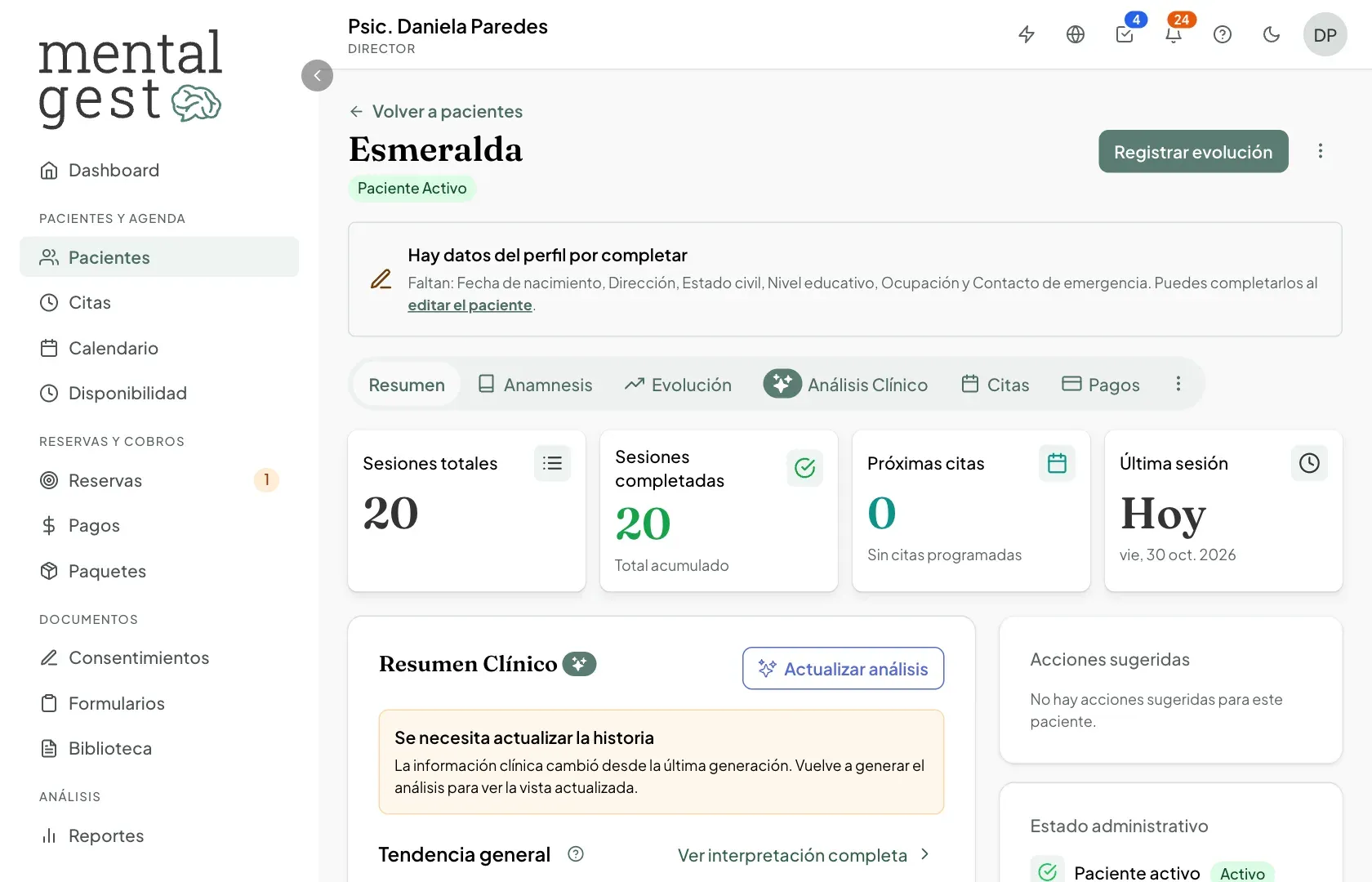
Dentro de cada paciente encontrarás información relacionada con:
- Resumen del caso.
- Citas.
- Evolución.
- Historia clínica.
- Documentos.
- Pagos y paquetes.
- Consentimientos.
Campos adicionales
Si tu consultorio configuró campos adicionales para pacientes, aparecerán en el formulario al crear o editar una ficha, debajo de los datos estándar.
Estos campos se definen desde Configuración → Campos adicionales y sirven para registrar información propia de tu práctica: códigos internos, canal de ingreso, datos de derivación u otro dato relevante para tu flujo.
- Los campos marcados como requeridos deben completarse antes de guardar.
- Los campos opcionales pueden dejarse en blanco si no aplican.
- Si un campo dejó de estar activo en la configuración pero tenía datos guardados, aparecerá con una nota indicando que ya no forma parte del consultorio. Puedes borrarlo dejándolo en blanco al guardar.
Para agregar o modificar qué campos aparecen, ve a Configuración → Campos adicionales.
Buenas prácticas
- Actualiza datos de contacto apenas cambien.
- Registra notas poco después de la sesión.
- Mantén documentos y consentimientos en la ficha correcta.
- Si trabajas con equipo, revisa que la paciente esté asignada a la profesional correspondiente.
Dentro de cada ficha verás también sus Acciones sugeridas y sus Pendientes, que te ayudan a dar seguimiento al caso. Detalle en Oportunidades y Pendientes.